# State Configuration

<span style="color: rgb(0, 0, 0);">CGI Studio enables application logic through an integrated state machine model. State machines, combined with controls and behaviors, support the construction of complex application logic without programming.</span>

<span style="color: rgb(0, 0, 0);">This section describes how to set up transitions between scenes using state machines. The ultimate goal is to trigger scene transitions by clicking on specific nodes within a scene.</span>

#####   


#### <span data-dl-original="true" data-dl-translated="true" data-dl-uid="55" style="color: rgb(0, 0, 0);"><span data-dl-original="true" data-dl-translated="true" data-dl-uid="56">Opening the State Machine Editor</span></span>

<span style="color: rgb(0, 0, 0);">The state machine editor is displayed by the following operations</span>

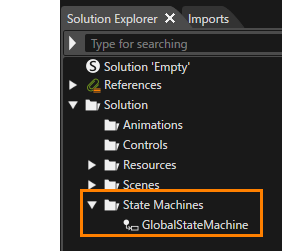
1. <span style="color: rgb(0, 0, 0);"><span data-dl-original="true" data-dl-translated="true" data-dl-uid="58"><span data-dl-original="true" data-dl-translated="true" data-dl-uid="59">Expand \[</span></span><span data-dl-original="true" data-dl-translated="true" data-dl-uid="58"><span data-dl-original="true" data-dl-translated="true" data-dl-uid="59">Solution &gt; State Machines\] in the Solution Explorer.</span></span></span>  
    
    - <span data-dl-original="true" data-dl-translated="true" data-dl-uid="60" style="color: rgb(0, 0, 0);"><span data-dl-original="true" data-dl-translated="true" data-dl-uid="60"><span data-dl-original="true" data-dl-translated="true" data-dl-uid="61"><span data-dl-original="true" data-dl-translated="true" data-dl-uid="62">"State Machines" is expanded and "<span data-dl-original="true" data-dl-translated="true" data-dl-uid="63"><span data-dl-original="true" data-dl-translated="true" data-dl-uid="64">GlobalStateMachine" is displayed.  
        </span></span></span></span></span></span><div drawio-diagram="5653"><img src="https://doc316en.candera.eu/uploads/images/drawio/2024-04/drawing-4-1714391154.png" alt=""/></div>
        
        <span data-dl-original="true" data-dl-translated="true" data-dl-uid="60" style="color: rgb(0, 0, 0);">  
        </span>
2. <span style="color: rgb(0, 0, 0);">In the Solution Explorer select the "GlobalStateMachine". In the Properties panel check the \[IsGlobal\] property if it isn't checked already.</span>
    - <span style="color: rgb(0, 0, 0);">The \[IsGlobal\] checkbox is checked.</span>
    - <span style="color: rgb(0, 0, 0);">The "GlobalStateMachine" is global.  
        </span>
3. <span style="color: rgb(0, 0, 0);">In the Solution Explorer double-click the "GlobalStateMachine".</span>
    - <span style="color: rgb(0, 0, 0);">The State Machine Editor will be opened.</span><p class="callout info"><span style="color: rgb(0, 0, 0);">The State Machine Editor panel can also be opened via the menu bar \[View &gt; State Machine &gt; State Machine Editor\].</span></p>

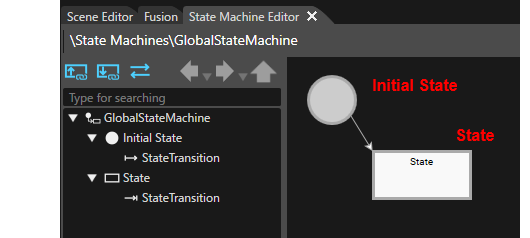
<span style="color: rgb(0, 0, 0);">The State Machine Editor displays the GlobalStateMachine's diagram. Like any newly created StateMachine, it contains the following elements:</span>

<table border="1" class="align-center" id="bkmrk-connect-to-fusion-no-2" style="border-collapse: collapse; width: 601px; border-width: 1px; height: 134.667px;"><tbody><tr><td style="background-color: rgb(53, 152, 219); width: 124.167px;"> </td><td style="width: 118.583px; background-color: rgb(53, 152, 219);"><span style="color: rgb(0, 0, 0);">**Visual representation**</span></td><td style="width: 357.583px; background-color: rgb(53, 152, 219);"><span style="color: rgb(0, 0, 0);">**Explanation**</span></td></tr><tr style="height: 29.4667px;"><td style="background-color: rgb(53, 152, 219); width: 124.167px;"><span style="color: rgb(0, 0, 0);">**Initial State**</span></td><td style="width: 118.583px;"><span style="color: rgb(0, 0, 0);">circle</span></td><td class="align-left" style="width: 357.583px;"><span style="color: rgb(0, 0, 0);">Entry point for the state machine.</span></td></tr><tr><td style="background-color: rgb(53, 152, 219); width: 124.167px;"><span style="color: rgb(0, 0, 0);">**State**</span></td><td style="width: 118.583px;"><span style="color: rgb(0, 0, 0);">rectangle</span>

</td><td style="width: 357.583px;"><span style="color: rgb(0, 0, 0);">Represents a certain logic status. OnEntryActions and OnExitActions can be configured.</span>

</td></tr><tr><td style="background-color: rgb(53, 152, 219); width: 124.167px;"><span style="color: rgb(0, 0, 0);">**Transition**</span></td><td style="width: 118.583px;"><span style="color: rgb(0, 0, 0);">arrow</span>

</td><td style="width: 357.583px;"><span style="color: rgb(0, 0, 0);">Transition from one State to another. Sender, Event and Condition for triggering the transition can be configured.</span>

</td></tr></tbody></table>

<div drawio-diagram="6839"><img src="https://doc316en.candera.eu/uploads/images/drawio/2024-09/drawing-5-1726822092.png" alt=""/></div>

#### <span data-dl-original="true" data-dl-translated="true" data-dl-uid="97" style="color: rgb(0, 0, 0);"><span data-dl-original="true" data-dl-translated="true" data-dl-uid="98">State Configuration for Scene Car\_Cluster</span></span>

<span style="color: rgb(0, 0, 0);">The following steps configure the GlobalStateMachine to activate scene Car\_Cluster when the entering the State Machine's "State" and to deactivate scene Car\_Cluster when exiting the "State".</span>

1. <span data-dl-original="true" data-dl-translated="true" data-dl-uid="102" style="color: rgb(0, 0, 0);"><span data-dl-original="true" data-dl-translated="true" data-dl-uid="103">In the State Machine Editor select the State.</span></span>
    - <span data-dl-original="true" data-dl-translated="true" data-dl-uid="105" style="color: rgb(0, 0, 0);"><span data-dl-original="true" data-dl-translated="true" data-dl-uid="106">The properties of the selected State are displayed in the Properties panel.  
          
        </span></span>
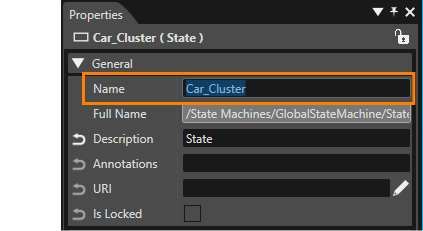
2. <span data-dl-original="true" data-dl-translated="true" data-dl-uid="109" style="color: rgb(0, 0, 0);"><span data-dl-original="true" data-dl-translated="true" data-dl-uid="110">In the Properties panel, change the \[Name\] of the General category to "Car\_Cluster".</span></span>
    - <span data-dl-original="true" data-dl-translated="true" data-dl-uid="111" style="color: rgb(0, 0, 0);"><span data-dl-original="true" data-dl-translated="true" data-dl-uid="111"><span data-dl-original="true" data-dl-translated="true" data-dl-uid="112"><span data-dl-original="true" data-dl-translated="true" data-dl-uid="113">In the State Machine Editor, the name of the State is changed to "Car\_Cluster".  
        </span></span></span></span><div drawio-diagram="6840"><img src="https://doc316en.candera.eu/uploads/images/drawio/2024-09/drawing-5-1726822161.png" alt=""/></div>
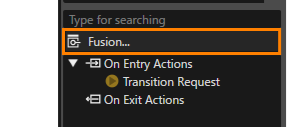
3. <span style="color: rgb(0, 0, 0);">While "Car\_Cluster" is selected in the State Machine Editor, click on the \[Fusion...\] button in the State Machine Editor's left lower half.</span>  
    
    - <span data-dl-original="true" data-dl-translated="true" data-dl-uid="120" style="color: rgb(0, 0, 0);"><span data-dl-original="true" data-dl-translated="true" data-dl-uid="121"><span data-dl-original="true" data-dl-translated="true" data-dl-uid="122"><span data-dl-original="true" data-dl-translated="true" data-dl-uid="123">Fusion will be opened, displaying the Fusion diagram for "Car\_Cluster".  
        </span></span></span></span>
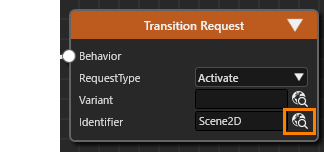
    - <span data-dl-original="true" data-dl-translated="true" data-dl-uid="126" style="color: rgb(0, 0, 0);"><span data-dl-original="true" data-dl-translated="true" data-dl-uid="127"><span data-dl-original="true" data-dl-translated="true" data-dl-uid="128"><span data-dl-original="true" data-dl-translated="true" data-dl-uid="129"><span data-dl-original="true" data-dl-translated="true" data-dl-uid="130"><span data-dl-original="true" data-dl-translated="true" data-dl-uid="131"><span data-dl-original="true" data-dl-translated="true" data-dl-uid="132"><span data-dl-original="true" data-dl-translated="true" data-dl-uid="133"><span data-dl-original="true" data-dl-translated="true" data-dl-uid="134"><span data-dl-original="true" data-dl-translated="true" data-dl-uid="135"><span data-dl-original="true" data-dl-translated="true" data-dl-uid="136"><span data-dl-original="true" data-dl-translated="true" data-dl-uid="137">The diagram contains two fusion nodes: **Car\_Cluster** and **Transition Request**. The <span data-dl-original="true" data-dl-translated="true" data-dl-uid="138"><span data-dl-original="true" data-dl-translated="true" data-dl-uid="139"><span data-dl-original="true" data-dl-translated="true" data-dl-uid="140"><span data-dl-original="true" data-dl-translated="true" data-dl-uid="141"><span data-dl-original="true" data-dl-translated="true" data-dl-uid="142"><span data-dl-original="true" data-dl-translated="true" data-dl-uid="143"><span data-dl-original="true" data-dl-translated="true" data-dl-uid="144"><span data-dl-original="true" data-dl-translated="true" data-dl-uid="145">Transition Request Fusion node</span></span></span></span></span></span></span></span> is connected to the **Car\_Cluster** at the **On Entry Actions** connector.</span></span></span></span></span></span></span></span></span></span></span></span>
    - <span data-dl-original="true" data-dl-translated="true" data-dl-uid="146" style="color: rgb(0, 0, 0);"><span data-dl-original="true" data-dl-translated="true" data-dl-uid="146"><span data-dl-original="true" data-dl-translated="true" data-dl-uid="147"><span data-dl-original="true" data-dl-translated="true" data-dl-uid="148"><span data-dl-original="true" data-dl-translated="true" data-dl-uid="149"><span data-dl-original="true" data-dl-translated="true" data-dl-uid="150"><span data-dl-original="true" data-dl-translated="true" data-dl-uid="151"><span data-dl-original="true" data-dl-translated="true" data-dl-uid="152"><span data-dl-original="true" data-dl-translated="true" data-dl-uid="153"><span data-dl-original="true" data-dl-translated="true" data-dl-uid="154"><span data-dl-original="true" data-dl-translated="true" data-dl-uid="155"><span data-dl-original="true" data-dl-translated="true" data-dl-uid="156"><span data-dl-original="true" data-dl-translated="true" data-dl-uid="157"><span data-dl-original="true" data-dl-translated="true" data-dl-uid="158">In the **Transition Request** Node, the \[RequestType\] is set to "Active".  
        </span></span></span></span></span></span></span></span></span></span></span></span></span></span><div drawio-diagram="5656"><img src="https://doc316en.candera.eu/uploads/images/drawio/2024-04/drawing-4-1714391578.png" alt=""/></div>
4. <span data-dl-original="true" data-dl-translated="true" data-dl-uid="160" style="color: rgb(0, 0, 0);"><span data-dl-original="true" data-dl-translated="true" data-dl-uid="161"><span data-dl-original="true" data-dl-translated="true" data-dl-uid="162"><span data-dl-original="true" data-dl-translated="true" data-dl-uid="163"><span data-dl-original="true" data-dl-translated="true" data-dl-uid="164"><span data-dl-original="true" data-dl-translated="true" data-dl-uid="165"><span data-dl-original="true" data-dl-translated="true" data-dl-uid="166"><span data-dl-original="true" data-dl-translated="true" data-dl-uid="167">In the Transition Request Fusion node, click on the Select item icon to the right of the \[Identifier\].</span></span></span></span></span></span></span></span>
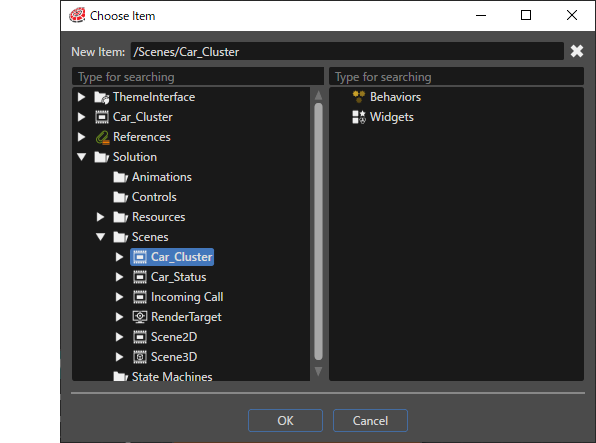
    - <span data-dl-original="true" data-dl-translated="true" data-dl-uid="168" style="color: rgb(0, 0, 0);"><span data-dl-original="true" data-dl-translated="true" data-dl-uid="168"><span data-dl-original="true" data-dl-translated="true" data-dl-uid="169"><span data-dl-original="true" data-dl-translated="true" data-dl-uid="170"><span data-dl-original="true" data-dl-translated="true" data-dl-uid="171"><span data-dl-original="true" data-dl-translated="true" data-dl-uid="172"><span data-dl-original="true" data-dl-translated="true" data-dl-uid="173"><span data-dl-original="true" data-dl-translated="true" data-dl-uid="174"><span data-dl-original="true" data-dl-translated="true" data-dl-uid="175"><span data-dl-original="true" data-dl-translated="true" data-dl-uid="176">The \[Choose Item\] dialog will be opened.  
        </span></span></span></span></span></span></span></span></span></span><div drawio-diagram="5659"><img src="https://doc316en.candera.eu/uploads/images/drawio/2024-04/drawing-4-1714391725.png" alt=""/></div>
5. <span style="color: rgb(0, 0, 0);">In the Choose Item dialog, navigate to and select \[Solution &gt; Scenes &gt; Car\_Cluster\], then press the \[OK\] button.</span>  
    
    - <span style="color: rgb(0, 0, 0);">The \[Choose Item\] dialog will be closed.</span>
    - <span style="color: rgb(0, 0, 0);">With this setting, the "Car\_Cluster" scene will be activated when entering State "Car\_Cluster".</span>  
        <div drawio-diagram="5660"><img src="https://doc316en.candera.eu/uploads/images/drawio/2024-04/drawing-4-1714391771.png" alt=""/></div>
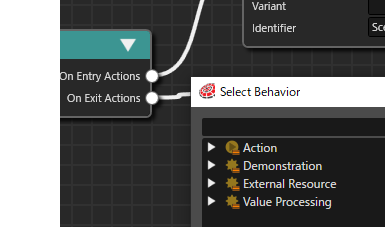
6. <span data-dl-original="true" data-dl-translated="true" data-dl-uid="187" style="color: rgb(0, 0, 0);"><span data-dl-original="true" data-dl-translated="true" data-dl-uid="188"><span data-dl-original="true" data-dl-translated="true" data-dl-uid="189"><span data-dl-original="true" data-dl-translated="true" data-dl-uid="190">In the State Machine Editor, click the Car\_Cluster Fusion node's **On Exit Actions** connector.</span></span></span></span>
    - <span data-dl-original="true" data-dl-translated="true" data-dl-uid="191" style="color: rgb(0, 0, 0);"><span data-dl-original="true" data-dl-translated="true" data-dl-uid="191"><span data-dl-original="true" data-dl-translated="true" data-dl-uid="192"><span data-dl-original="true" data-dl-translated="true" data-dl-uid="193"><span data-dl-original="true" data-dl-translated="true" data-dl-uid="194"><span data-dl-original="true" data-dl-translated="true" data-dl-uid="195">The \[Select Behavior\] dialog will be opened.  
        </span></span></span></span></span></span><div drawio-diagram="5661"><img src="https://doc316en.candera.eu/uploads/images/drawio/2024-04/drawing-4-1714391809.png" alt=""/></div>
7. <span data-dl-original="true" data-dl-translated="true" data-dl-uid="198" style="color: rgb(0, 0, 0);"><span data-dl-original="true" data-dl-translated="true" data-dl-uid="199"><span data-dl-original="true" data-dl-translated="true" data-dl-uid="200"><span data-dl-original="true" data-dl-translated="true" data-dl-uid="201">In the \[Select Behavior\] dialog's search field, enter "<span data-dl-original="true" data-dl-translated="true" data-dl-uid="202"><span data-dl-original="true" data-dl-translated="true" data-dl-uid="203"><span data-dl-original="true" data-dl-translated="true" data-dl-uid="204"><span data-dl-original="true" data-dl-translated="true" data-dl-uid="205">Transition Request</span></span></span></span>".</span></span></span></span>
    - <span data-dl-original="true" data-dl-translated="true" data-dl-uid="207" style="color: rgb(0, 0, 0);"><span data-dl-original="true" data-dl-translated="true" data-dl-uid="208"><span data-dl-original="true" data-dl-translated="true" data-dl-uid="209"><span data-dl-original="true" data-dl-translated="true" data-dl-uid="210">The list of behaviors in the dialog is narrowed down to \[Action &gt; Transition &gt; <span data-dl-original="true" data-dl-translated="true" data-dl-uid="211"><span data-dl-original="true" data-dl-translated="true" data-dl-uid="212"><span data-dl-original="true" data-dl-translated="true" data-dl-uid="213"><span data-dl-original="true" data-dl-translated="true" data-dl-uid="214"><span data-dl-original="true" data-dl-translated="true" data-dl-uid="215"><span data-dl-original="true" data-dl-translated="true" data-dl-uid="216"><span data-dl-original="true" data-dl-translated="true" data-dl-uid="217"><span data-dl-original="true" data-dl-translated="true" data-dl-uid="218">Transition Request\]</span></span></span></span></span></span></span></span>.  
          
        </span></span></span></span>
8. <span data-dl-original="true" data-dl-translated="true" data-dl-uid="221" style="color: rgb(0, 0, 0);"><span data-dl-original="true" data-dl-translated="true" data-dl-uid="222"><span data-dl-original="true" data-dl-translated="true" data-dl-uid="198"><span data-dl-original="true" data-dl-translated="true" data-dl-uid="199"><span data-dl-original="true" data-dl-translated="true" data-dl-uid="200"><span data-dl-original="true" data-dl-translated="true" data-dl-uid="201">In the \[Select Behavior\] dialog</span></span></span></span>, double-click "<span data-dl-original="true" data-dl-translated="true" data-dl-uid="223"><span data-dl-original="true" data-dl-translated="true" data-dl-uid="224"><span data-dl-original="true" data-dl-translated="true" data-dl-uid="225"><span data-dl-original="true" data-dl-translated="true" data-dl-uid="226"><span data-dl-original="true" data-dl-translated="true" data-dl-uid="227"><span data-dl-original="true" data-dl-translated="true" data-dl-uid="228"><span data-dl-original="true" data-dl-translated="true" data-dl-uid="229"><span data-dl-original="true" data-dl-translated="true" data-dl-uid="230">Transition Request"</span></span></span></span></span></span></span></span>.</span></span>
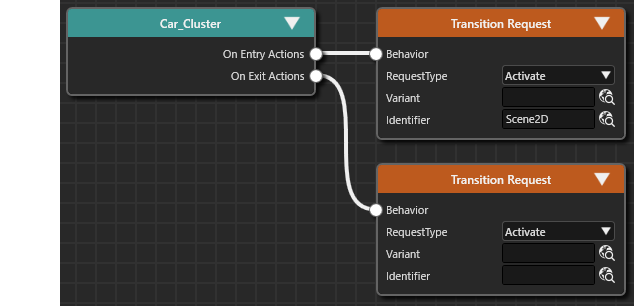
    - <span data-dl-original="true" data-dl-translated="true" data-dl-uid="231" style="color: rgb(0, 0, 0);"><span data-dl-original="true" data-dl-translated="true" data-dl-uid="231"><span data-dl-original="true" data-dl-translated="true" data-dl-uid="232"><span data-dl-original="true" data-dl-translated="true" data-dl-uid="233">A <span data-dl-original="true" data-dl-translated="true" data-dl-uid="234"><span data-dl-original="true" data-dl-translated="true" data-dl-uid="235"><span data-dl-original="true" data-dl-translated="true" data-dl-uid="236"><span data-dl-original="true" data-dl-translated="true" data-dl-uid="237"><span data-dl-original="true" data-dl-translated="true" data-dl-uid="238"><span data-dl-original="true" data-dl-translated="true" data-dl-uid="239"><span data-dl-original="true" data-dl-translated="true" data-dl-uid="240"><span data-dl-original="true" data-dl-translated="true" data-dl-uid="241"><span data-dl-original="true" data-dl-translated="true" data-dl-uid="242"><span data-dl-original="true" data-dl-translated="true" data-dl-uid="243"><span data-dl-original="true" data-dl-translated="true" data-dl-uid="244"><span data-dl-original="true" data-dl-translated="true" data-dl-uid="245"><span data-dl-original="true" data-dl-translated="true" data-dl-uid="246"><span data-dl-original="true" data-dl-translated="true" data-dl-uid="247">Transition Request</span></span></span></span></span></span></span></span></span></span></span></span></span></span> Fusion node is linked to the "<span data-dl-translated="true" data-dl-uid="234"><span data-dl-translated="true" data-dl-uid="235"><span data-dl-translated="true" data-dl-uid="236"><span data-dl-translated="true" data-dl-uid="237">On Exit Actions" connector of the Car\_Cluster Fusion node</span></span></span></span>.  
        </span></span></span></span><div drawio-diagram="5663"><img src="https://doc316en.candera.eu/uploads/images/drawio/2024-04/drawing-4-1714391889.png" alt=""/></div>
9. <span data-dl-original="true" data-dl-translated="true" data-dl-uid="249" style="color: rgb(0, 0, 0);"><span data-dl-original="true" data-dl-translated="true" data-dl-uid="250"><span data-dl-original="true" data-dl-translated="true" data-dl-uid="251"><span data-dl-original="true" data-dl-translated="true" data-dl-uid="252"><span data-dl-original="true" data-dl-translated="true" data-dl-uid="253"><span data-dl-original="true" data-dl-translated="true" data-dl-uid="254"><span data-dl-original="true" data-dl-translated="true" data-dl-uid="255"><span data-dl-original="true" data-dl-translated="true" data-dl-uid="256"><span data-dl-original="true" data-dl-translated="true" data-dl-uid="257"><span data-dl-original="true" data-dl-translated="true" data-dl-uid="258"><span data-dl-original="true" data-dl-translated="true" data-dl-uid="259"><span data-dl-original="true" data-dl-translated="true" data-dl-uid="260"><span data-dl-original="true" data-dl-translated="true" data-dl-uid="261"><span data-dl-original="true" data-dl-translated="true" data-dl-uid="262"><span data-dl-original="true" data-dl-translated="true" data-dl-uid="263"><span data-dl-original="true" data-dl-translated="true" data-dl-uid="264"><span data-dl-original="true" data-dl-translated="true" data-dl-uid="265"><span data-dl-original="true" data-dl-translated="true" data-dl-uid="266"><span data-dl-original="true" data-dl-translated="true" data-dl-uid="267">In Fusion configure the newly created <span data-dl-original="true" data-dl-translated="true" data-dl-uid="268"><span data-dl-original="true" data-dl-translated="true" data-dl-uid="269"><span data-dl-original="true" data-dl-translated="true" data-dl-uid="270"><span data-dl-original="true" data-dl-translated="true" data-dl-uid="271"><span data-dl-original="true" data-dl-translated="true" data-dl-uid="272"><span data-dl-original="true" data-dl-translated="true" data-dl-uid="273"><span data-dl-original="true" data-dl-translated="true" data-dl-uid="274"><span data-dl-original="true" data-dl-translated="true" data-dl-uid="275"><span data-dl-original="true" data-dl-translated="true" data-dl-uid="276"><span data-dl-original="true" data-dl-translated="true" data-dl-uid="277"><span data-dl-original="true" data-dl-translated="true" data-dl-uid="278"><span data-dl-original="true" data-dl-translated="true" data-dl-uid="279"><span data-dl-original="true" data-dl-translated="true" data-dl-uid="280"><span data-dl-original="true" data-dl-translated="true" data-dl-uid="281"><span data-dl-original="true" data-dl-translated="true" data-dl-uid="282"><span data-dl-original="true" data-dl-translated="true" data-dl-uid="283">Transition Request</span></span></span></span></span></span></span></span></span></span></span></span></span></span> Fusion node, that is <span data-dl-translated="true" data-dl-uid="270"><span data-dl-translated="true" data-dl-uid="271"><span data-dl-translated="true" data-dl-uid="272"><span data-dl-translated="true" data-dl-uid="273">connected to the "On Exit Actions" connector, according to the table below</span></span></span></span></span></span>.</span></span></span></span></span></span></span></span></span></span></span></span></span></span></span></span></span></span></span>
    - <span data-dl-original="true" data-dl-translated="true" data-dl-uid="284" style="color: rgb(0, 0, 0);"><span data-dl-original="true" data-dl-translated="true" data-dl-uid="285"><span data-dl-original="true" data-dl-translated="true" data-dl-uid="286"><span data-dl-original="true" data-dl-translated="true" data-dl-uid="287"><span data-dl-original="true" data-dl-translated="true" data-dl-uid="288"><span data-dl-original="true" data-dl-translated="true" data-dl-uid="289"><span data-dl-original="true" data-dl-translated="true" data-dl-uid="290"><span data-dl-original="true" data-dl-translated="true" data-dl-uid="291"><span data-dl-original="true" data-dl-translated="true" data-dl-uid="292"><span data-dl-original="true" data-dl-translated="true" data-dl-uid="293"><span data-dl-original="true" data-dl-translated="true" data-dl-uid="294"><span data-dl-original="true" data-dl-translated="true" data-dl-uid="295"><span data-dl-original="true" data-dl-translated="true" data-dl-uid="296"><span data-dl-original="true" data-dl-translated="true" data-dl-uid="297"><span data-dl-original="true" data-dl-translated="true" data-dl-uid="298"><span data-dl-original="true" data-dl-translated="true" data-dl-uid="299"><span data-dl-original="true" data-dl-translated="true" data-dl-uid="300"><span data-dl-original="true" data-dl-translated="true" data-dl-uid="301"><span data-dl-original="true" data-dl-translated="true" data-dl-uid="302"><span data-dl-original="true" data-dl-translated="true" data-dl-uid="303">With this setting, the Car\_Cluster scene is deactivated when exiting State "Car\_Cluster".  
        </span></span></span></span></span></span></span></span></span></span></span></span></span></span></span></span></span></span></span></span><table border="1" class="align-center" style="border-collapse: collapse; width: 500px; border-width: 1px;"><colgroup><col></col><col></col></colgroup><tbody><tr><td style="border-width: 1px; background-color: rgb(53, 152, 219);"><span style="color: rgb(0, 0, 0);">**RequestType**</span></td><td class="align-left" style="border-width: 1px;"><span style="color: rgb(0, 0, 0);">Deactivate</span></td></tr><tr><td style="border-width: 1px; background-color: rgb(53, 152, 219);"><span style="color: rgb(0, 0, 0);">**Identifier**</span></td><td class="align-left" data-dl-original="true" data-dl-translated="true" data-dl-uid="310" style="border-width: 1px;"><span style="color: rgb(0, 0, 0);">Solution &gt; Scenes &gt; Car\_Cluster</span></td></tr></tbody></table>
10. <span style="color: rgb(0, 0, 0);">Switch back to the State Machine Editor either via the up arrow icon in the upper right corner of the Fusion panel or using the tabs of the open Scene Composer editors.</span>
    - <span style="color: rgb(0, 0, 0);">The State Machine Editor is opened, displaying the GlobalStateMachine's diagram</span>

#### <span style="color: rgb(0, 0, 0);">Adding and Configuring States for Scene Car\_Status and Incoming\_Call</span>

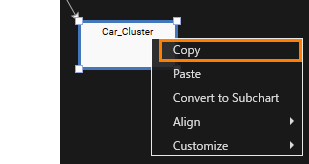
1. <span data-dl-original="true" data-dl-translated="true" data-dl-uid="313" style="color: rgb(0, 0, 0);"><span data-dl-original="true" data-dl-translated="true" data-dl-uid="313"><span data-dl-original="true" data-dl-translated="true" data-dl-uid="314"><span data-dl-original="true" data-dl-translated="true" data-dl-uid="315">In the State Machine Editor, select the "Car\_Cluster" State. Copy the state either by right-clicking and selecting \[Copy\] from the context menu or via the keyboard-shortcut &lt;Strg + C&gt;.</span></span></span></span><div drawio-diagram="5224"><img src="https://doc316en.candera.eu/uploads/images/drawio/2024-02/drawing-4-1707889373.png" alt=""/></div>
2. <span data-dl-original="true" data-dl-translated="true" data-dl-uid="317" style="color: rgb(0, 0, 0);"><span data-dl-original="true" data-dl-translated="true" data-dl-uid="318">Click anywhere into the State Machine Editor to deselect the Car\_Cluster state. Then paste the state either by right-clicking and selecting \[Paste\] form the context menu or via the keyboard-shortcut &lt;Strg + P&gt;.</span></span>
    - <span style="color: rgb(0, 0, 0);">A State named "Car\_Cluster\_1" will be added to the State Machine diagram.</span>
3. <span data-dl-original="true" data-dl-translated="true" data-dl-uid="322" style="color: rgb(0, 0, 0);"><span data-dl-original="true" data-dl-translated="true" data-dl-uid="323">In the State Machine Editor, select the new state "Car\_Cluster\_1". In the Properties panel, change the \[Name\] of the General category to "Car\_Status".</span></span>
    - <span data-dl-original="true" data-dl-translated="true" data-dl-uid="332" style="color: rgb(0, 0, 0);"><span data-dl-original="true" data-dl-translated="true" data-dl-uid="333">In the State Machine Editor, the name of State will be changed to "Car\_Status".  
          
        </span></span>
4. <span style="color: rgb(0, 0, 0);">While "Car\_Status" is selected in the State Machine Editor, click on the \[Fusion...\] button in the State Machine Editor's left lower half.</span>  
    
    - <span data-dl-original="true" data-dl-translated="true" data-dl-uid="341" style="color: rgb(0, 0, 0);"><span data-dl-original="true" data-dl-translated="true" data-dl-uid="342"><span data-dl-original="true" data-dl-translated="true" data-dl-uid="343"><span data-dl-original="true" data-dl-translated="true" data-dl-uid="344">Fusion will be opened, displaying the Fusion diagram for "Car\_Status".  
        </span></span></span></span>
    - <span data-dl-original="true" data-dl-translated="true" data-dl-uid="347" style="color: rgb(0, 0, 0);"><span data-dl-original="true" data-dl-translated="true" data-dl-uid="348"><span data-dl-original="true" data-dl-translated="true" data-dl-uid="349"><span data-dl-original="true" data-dl-translated="true" data-dl-uid="350"><span data-dl-original="true" data-dl-translated="true" data-dl-uid="351"><span data-dl-original="true" data-dl-translated="true" data-dl-uid="352"><span data-dl-original="true" data-dl-translated="true" data-dl-uid="353"><span data-dl-original="true" data-dl-translated="true" data-dl-uid="354"><span data-dl-original="true" data-dl-translated="true" data-dl-uid="355"><span data-dl-original="true" data-dl-translated="true" data-dl-uid="356"><span data-dl-original="true" data-dl-translated="true" data-dl-uid="357"><span data-dl-original="true" data-dl-translated="true" data-dl-uid="358">The diagram contains a Car\_Status Fusion node and two Transition Request Fusion nodes, connected via the On Entry Actions and On Exit Actions connectors.  
          
        </span></span></span></span></span></span></span></span></span></span></span></span>
5. <span data-dl-original="true" data-dl-translated="true" data-dl-uid="369" style="color: rgb(0, 0, 0);"><span data-dl-original="true" data-dl-translated="true" data-dl-uid="370"><span data-dl-original="true" data-dl-translated="true" data-dl-uid="371"><span data-dl-original="true" data-dl-translated="true" data-dl-uid="372"><span data-dl-original="true" data-dl-translated="true" data-dl-uid="373"><span data-dl-original="true" data-dl-translated="true" data-dl-uid="374"><span data-dl-original="true" data-dl-translated="true" data-dl-uid="375"><span data-dl-original="true" data-dl-translated="true" data-dl-uid="376"><span data-dl-original="true" data-dl-translated="true" data-dl-uid="377"><span data-dl-original="true" data-dl-translated="true" data-dl-uid="378"><span data-dl-original="true" data-dl-translated="true" data-dl-uid="379"><span data-dl-original="true" data-dl-translated="true" data-dl-uid="380"><span data-dl-original="true" data-dl-translated="true" data-dl-uid="381">In Fusion, configure the Transition Request according to the table below.</span></span></span></span></span></span></span></span></span></span></span></span></span>
    - <span style="color: rgb(0, 0, 0);">The configuration of State Car\_Status is completed.</span><table border="1" class="align-center" style="border-collapse: collapse; width: 500px; border-width: 1px;"><colgroup><col></col><col></col></colgroup><tbody><tr><td colspan="2" data-dl-original="true" data-dl-translated="true" data-dl-uid="383" style="border-width: 1px; background-color: rgb(35, 111, 161);"><span data-dl-original="true" data-dl-translated="true" data-dl-uid="384" style="color: rgb(0, 0, 0);">**On Entry Actions**</span></td></tr><tr><td data-dl-original="true" data-dl-translated="true" data-dl-uid="386" style="border-width: 1px;"><span style="color: rgb(0, 0, 0);">RequestType</span></td><td class="align-center" data-dl-original="true" data-dl-translated="true" data-dl-uid="387" style="border-width: 1px;"><span style="color: rgb(0, 0, 0);">Activate</span></td></tr><tr><td data-dl-original="true" data-dl-translated="true" data-dl-uid="388" style="border-width: 1px;"><span style="color: rgb(0, 0, 0);">Identifier</span></td><td data-dl-original="true" data-dl-translated="true" data-dl-uid="389" style="border-width: 1px;"><span style="color: rgb(0, 0, 0);">Solution&gt;Scenes&gt;Car\_Status</span></td></tr><tr><td colspan="2" data-dl-original="true" data-dl-translated="true" data-dl-uid="390" style="border-width: 1px; background-color: rgb(35, 111, 161);"><span data-dl-original="true" data-dl-translated="true" data-dl-uid="391" style="color: rgb(0, 0, 0);">**On Exit Actions**</span></td></tr><tr><td data-dl-original="true" data-dl-translated="true" data-dl-uid="393" style="border-width: 1px;"><span style="color: rgb(0, 0, 0);">RequestType</span></td><td data-dl-original="true" data-dl-translated="true" data-dl-uid="394" style="border-width: 1px;"><span style="color: rgb(0, 0, 0);">Deactivate</span></td></tr><tr><td data-dl-original="true" data-dl-translated="true" data-dl-uid="395" style="border-width: 1px;"><span style="color: rgb(0, 0, 0);">Identifier</span></td><td data-dl-original="true" data-dl-translated="true" data-dl-uid="396" style="border-width: 1px;"><span style="color: rgb(0, 0, 0);">Solution&gt;Scenes&gt;Car\_Status</span></td></tr></tbody></table>
6. <span data-dl-original="true" data-dl-translated="true" data-dl-uid="397" style="color: rgb(0, 0, 0);"><span data-dl-original="true" data-dl-translated="true" data-dl-uid="398">Repeat steps 1 through 6 above, to add another State for the Incoming\_Call scene. Configure the State according to the table below.</span></span>
    - <span style="color: rgb(0, 0, 0);">A new state for Incoming\_Call has been created and configured.</span>
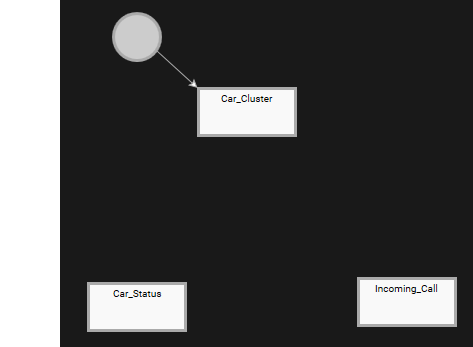
    - <span style="color: rgb(0, 0, 0);">In State Machine Editor, the diagram of the GlobalStateMachine looks like in the figure below.</span><table border="1" class="align-center" style="border-collapse: collapse; width: 500px; border-width: 1px;"><colgroup><col></col><col></col></colgroup><tbody><tr><td colspan="2" data-dl-original="true" data-dl-translated="true" data-dl-uid="399" style="border-width: 1px; background-color: rgb(35, 111, 161);"><span data-dl-original="true" data-dl-translated="true" data-dl-uid="400" style="color: rgb(0, 0, 0);">**Name**</span></td></tr><tr><td colspan="2" data-dl-original="true" data-dl-translated="true" data-dl-uid="402" style="border-width: 1px;"><span data-dl-original="true" data-dl-translated="true" data-dl-uid="403" style="color: rgb(0, 0, 0);">Incoming\_Call</span></td></tr><tr><td colspan="2" data-dl-original="true" data-dl-translated="true" data-dl-uid="404" style="border-width: 1px; background-color: rgb(35, 111, 161);"><span data-dl-original="true" data-dl-translated="true" data-dl-uid="405" style="color: rgb(0, 0, 0);">**On Entry Actions**</span></td></tr><tr><td data-dl-original="true" data-dl-translated="true" data-dl-uid="407" style="border-width: 1px;"><span style="color: rgb(0, 0, 0);">RequestType</span></td><td class="align-center" data-dl-original="true" data-dl-translated="true" data-dl-uid="408" style="border-width: 1px;"><span style="color: rgb(0, 0, 0);">Activate</span></td></tr><tr><td data-dl-original="true" data-dl-translated="true" data-dl-uid="409" style="border-width: 1px;"><span style="color: rgb(0, 0, 0);">Identifier</span></td><td data-dl-original="true" data-dl-translated="true" data-dl-uid="410" style="border-width: 1px;"><span data-dl-original="true" data-dl-translated="true" data-dl-uid="411" style="color: rgb(0, 0, 0);">Solution&gt;Scenes&gt;Incoming\_Call</span></td></tr><tr><td colspan="2" data-dl-original="true" data-dl-translated="true" data-dl-uid="412" style="border-width: 1px; background-color: rgb(35, 111, 161);"><span data-dl-original="true" data-dl-translated="true" data-dl-uid="413" style="color: rgb(0, 0, 0);">**On Exit Actions**</span></td></tr><tr><td data-dl-original="true" data-dl-translated="true" data-dl-uid="415" style="border-width: 1px;"><span style="color: rgb(0, 0, 0);">RequestType</span></td><td data-dl-original="true" data-dl-translated="true" data-dl-uid="416" style="border-width: 1px;"><span style="color: rgb(0, 0, 0);">Deactivate</span></td></tr><tr><td data-dl-original="true" data-dl-translated="true" data-dl-uid="417" style="border-width: 1px;"><span style="color: rgb(0, 0, 0);">Identifier</span></td><td data-dl-original="true" data-dl-translated="true" data-dl-uid="418" style="border-width: 1px;"><span data-dl-original="true" data-dl-translated="true" data-dl-uid="419" style="color: rgb(0, 0, 0);">Solution&gt;Scenes&gt;Incoming\_Call</span></td></tr></tbody></table>
        
          
        <div drawio-diagram="5664"><img src="https://doc316en.candera.eu/uploads/images/drawio/2024-04/drawing-4-1714391994.png" alt=""/></div>

<span style="color: rgb(0, 0, 0);">The above operation completes creating States for our Cluster scenes. The next step is to configure the transition logic between these States.</span>