# Quick Start Guide

The purpose of this tutorial is to explain how to create a basic dashboard cluster solution with CGI Studio Scene Composer and how to simulate it with CGI Player.
# Creating a new Solution

<span style="color: rgb(0, 0, 0);">The first step is to create a new solution with Scene Composer. A solution is a project file containing resources for a single project. Selecting a template makes it easy to create a new Solution.</span>

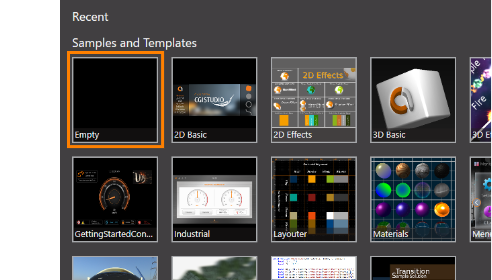
1. <span data-dl-original="true" data-dl-translated="true" data-dl-uid="50" style="color: rgb(0, 0, 0);"><span data-dl-original="true" data-dl-translated="true" data-dl-uid="51">Double-click on the Empty template in Samples and Templates.</span></span>
    - <span data-dl-original="true" data-dl-translated="true" data-dl-uid="52" style="color: rgb(0, 0, 0);"><span data-dl-original="true" data-dl-translated="true" data-dl-uid="52"><span data-dl-original="true" data-dl-translated="true" data-dl-uid="53"><span data-dl-original="true" data-dl-translated="true" data-dl-uid="54">Selecting an Empty template creates a solution based on the template.  
        </span></span></span></span><div drawio-diagram="5199"><img src="https://doc316en.candera.eu/uploads/images/drawio/2024-02/drawing-4-1707807542.png" alt=""/></div>
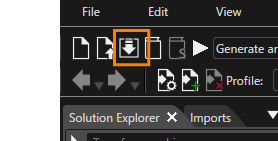
2. <span style="color: rgb(0, 0, 0);">Click the "Save solution..." icon on the toolbar or use the keyboard shortcut **Ctrl + S**.</span>
    - <span style="color: rgb(0, 0, 0);">The Windows "Save As" dialog will be opened, where you can define the location and file name for your solution.</span><p class="callout info"><span style="color: rgb(0, 0, 0);">You can also save a your solution via the menu: "File" - "Save Solution" or "File" - "Save Solution as...".</span></p>
        
        <div drawio-diagram="5633"><img src="https://doc316en.candera.eu/uploads/images/drawio/2024-04/drawing-4-1714387445.png" alt=""/></div>
3. <span style="color: rgb(0, 0, 0);">In the "Save As" dialog choose a location, enter a suitable filename and click \[Save\].</span>
    - <span style="color: rgb(0, 0, 0);">Your solution will be saved at the specified location. </span>
    - <span style="color: rgb(0, 0, 0);">This completes the creation of a new solution.</span>

# Importing resources (Smart Importer)

<span style="color: rgb(0, 0, 0);">Import contents into each scene in the solution using the Smart Importer, which uses AI to analyze Photoshop files to detect, suggest, and create controls for the Scene Composer solution. This step describes the operation of assigning appropriate controls to images on a resource using the Smart Importer.</span>

#### <span style="color: rgb(0, 0, 0);">Gauge Control</span>

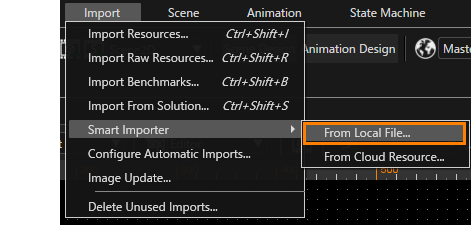
1. <span style="color: rgb(0, 0, 0);">From the menu bar, select "Import" and then "Smart Importer &gt; From Local File...", select the resource to be imported</span>
    - <span style="color: rgb(0, 0, 0);">A file selection dialog will be opened.</span>  
        <p class="callout info"><span style="color: rgb(0, 0, 0);">If your solution contains unsaved changes you will be prompted to save your solution before importing. Clicking \[OK\] in the prompt will save your solution.</span></p>
        
          
        <table border="1" class="align-center" data-dl-original="true" data-dl-translated="true" data-dl-uid="135" id="bkmrk-operational-tab-targ" style="border-collapse: collapse; width: 601px; border-width: 1px; height: 88.4001px;"><colgroup data-dl-original="true" data-dl-translated="true" data-dl-uid="136"><col data-dl-original="true" data-dl-translated="true" data-dl-uid="137" style="width: 300px;"></col><col data-dl-original="true" data-dl-translated="true" data-dl-uid="138" style="width: 300px;"></col></colgroup><tbody data-dl-original="true" data-dl-translated="true" data-dl-uid="140"><tr data-dl-original="true" data-dl-translated="true" data-dl-uid="141" style="height: 29.4667px;"><td colspan="2" data-dl-original="true" data-dl-translated="true" data-dl-uid="142" style="background-color: rgb(35, 111, 161); border-width: 1px; height: 29.4667px;"><span data-dl-original="true" data-dl-translated="true" data-dl-uid="143" style="color: rgb(0, 0, 0);">**<span data-dl-original="true" data-dl-translated="true" data-dl-uid="145"><span data-dl-original="true" data-dl-translated="true" data-dl-uid="146">Resource to be Imported</span></span>**</span></td></tr><tr data-dl-original="true" data-dl-translated="true" data-dl-uid="147" style="height: 29.4667px;"><td data-dl-original="true" data-dl-translated="true" data-dl-uid="148" style="border-width: 1px; background-color: rgb(53, 152, 219); height: 29.4667px;"><span data-dl-original="true" data-dl-translated="true" data-dl-uid="149" style="color: rgb(0, 0, 0);">**<span data-dl-original="true" data-dl-translated="true" data-dl-uid="151"><span data-dl-original="true" data-dl-translated="true" data-dl-uid="152"><span data-dl-original="true" data-dl-translated="true" data-dl-uid="226">**<span data-dl-original="true" data-dl-translated="true" data-dl-uid="228"><span data-dl-original="true" data-dl-translated="true" data-dl-uid="229">Path</span></span>**</span></span></span>**</span></td><td data-dl-original="true" data-dl-translated="true" data-dl-uid="153" style="border-width: 1px; background-color: rgb(53, 152, 219); height: 29.4667px;"><span data-dl-original="true" data-dl-translated="true" data-dl-uid="154" style="color: rgb(0, 0, 0);">**<span data-dl-original="true" data-dl-translated="true" data-dl-uid="156"><span data-dl-original="true" data-dl-translated="true" data-dl-uid="157">Filename</span></span>**</span></td></tr><tr data-dl-original="true" data-dl-translated="true" data-dl-uid="163" style="height: 29.4667px;"><td class="align-left" data-dl-original="true" data-dl-translated="true" data-dl-uid="164" style="border-width: 1px; height: 29.4667px;"><span data-dl-original="true" data-dl-translated="true" data-dl-uid="165" style="color: rgb(0, 0, 0);"><span data-dl-original="true" data-dl-translated="true" data-dl-uid="166">\\cgi\_studio\_content\\2D\\PSD\\</span></span></td><td class="align-left" data-dl-original="true" data-dl-translated="true" data-dl-uid="167" style="border-width: 1px; height: 29.4667px;"><span style="color: rgb(0, 0, 0);">Car\_Cluster.psd</span></td></tr></tbody></table>
        
          
        <div drawio-diagram="5634"><img src="https://doc316en.candera.eu/uploads/images/drawio/2024-04/drawing-4-1714387557.png" alt=""/></div>
2. <span style="color: rgb(0, 0, 0);">In the Smart Importer file selection dialog choose the resource to be imported as specified in the table below, then click \[Open\]. </span>
    - <span style="color: rgb(0, 0, 0);">The Smart Importer dialog box will be opened.</span><p class="callout info"><span style="color: rgb(0, 0, 0);">For more information on the Smart Importer dialog box, click [here.](https://doc316en.candera.eu/books/import-of-resources/page/smart-importer-ui)</span></p>
    - <span style="color: rgb(0, 0, 0);">Before clicking the \[OK\] button at the bottom of the Smart Importer dialog box, follow the configuration instructions in the steps below.</span>
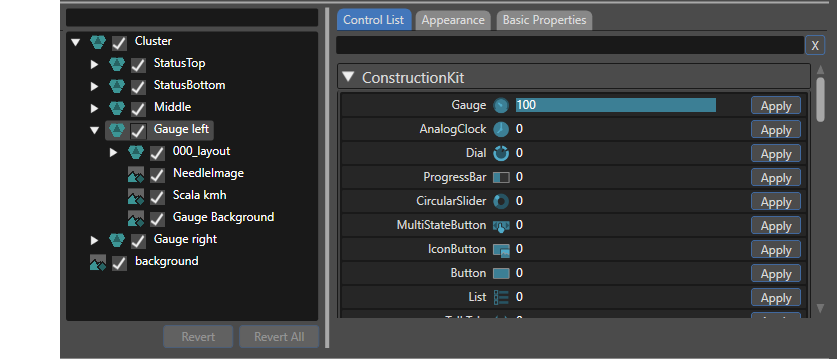
3. <span style="color: rgb(0, 0, 0);"><span data-dl-original="true" data-dl-translated="true" data-dl-uid="79"><span data-dl-original="true" data-dl-translated="true" data-dl-uid="80">In the Smart Importer dialog's</span></span><span data-dl-original="true" data-dl-translated="true" data-dl-uid="79"><span data-dl-original="true" data-dl-translated="true" data-dl-uid="80"> Layer tree</span></span><span data-dl-original="true" data-dl-translated="true" data-dl-uid="79"><span data-dl-original="true" data-dl-translated="true" data-dl-uid="80"> expand "Cluster" by clicking on the white triangle on its left and select "Gauge Left".</span></span></span>
    - <span style="color: rgb(0, 0, 0);">A control list appears on the right side of the dialog, listing the available controls.</span>
    - <span style="color: rgb(0, 0, 0);">The number displayed to the right of each control indicates the AI's detection confidence for that specific item.</span>  
        <div drawio-diagram="6833"><img src="https://doc316en.candera.eu/uploads/images/drawio/2024-09/drawing-5-1726817579.png" alt=""/></div>
4. <span data-dl-original="true" data-dl-translated="true" data-dl-uid="112" style="color: rgb(0, 0, 0);"><span data-dl-original="true" data-dl-translated="true" data-dl-uid="113">In the Control list press the \[Apply\] button on the right side of the Gauge control.</span></span>
    - <span data-dl-original="true" data-dl-translated="true" data-dl-uid="115" style="color: rgb(0, 0, 0);"><span data-dl-original="true" data-dl-translated="true" data-dl-uid="116">"Gauge left" will be displayed in a different text color with a different icon. This indicates a successful assignment of a Scene Composer control.</span></span>
    - <span data-dl-original="true" data-dl-translated="true" data-dl-uid="119" style="color: rgb(0, 0, 0);"><span data-dl-original="true" data-dl-translated="true" data-dl-uid="120">The Appearance tab will be automatically selected on the right side of the dialog.  
          
        </span></span>
5. <span data-dl-original="true" data-dl-translated="true" data-dl-uid="123" style="color: rgb(0, 0, 0);"><span data-dl-original="true" data-dl-translated="true" data-dl-uid="124"><span data-dl-original="true" data-dl-translated="true" data-dl-uid="125">Configure the following settings under \[Appearance\] and \[Basic Properties\] sections of "Gauge Left".</span></span></span>
    - <span style="color: rgb(0, 0, 0);">For the specifications and specific operation for \[Appearance\] and \[Basic Properties\], please refer to [here](https://doc316en.candera.eu/link/1148#bkmrk-%E3%82%B3%E3%83%B3%E3%83%88%E3%83%AD%E3%83%BC%E3%83%AB).</span><p class="callout info"><span style="color: rgb(0, 0, 0);">If no "BackgroundImage" is set for layer mapping, the default background of the Gauge control will be used instead of the image from the Photoshop file.<span data-dl-original="true" data-dl-translated="true" data-dl-uid="131"><span data-dl-original="true" data-dl-translated="true" data-dl-uid="132"><span data-dl-original="true" data-dl-translated="true" data-dl-uid="133">  
        </span></span></span></span></p>
        
        <table border="1" class="align-center" data-dl-original="true" data-dl-translated="true" data-dl-uid="135" id="bkmrk-gauge-left-target-ta" style="border-collapse: collapse; width: 600px; border-width: 1px;"><colgroup data-dl-original="true" data-dl-translated="true" data-dl-uid="136"><col data-dl-original="true" data-dl-translated="true" data-dl-uid="137" style="width: 200px;"></col><col data-dl-original="true" data-dl-translated="true" data-dl-uid="138" style="width: 168px;"></col><col data-dl-original="true" data-dl-translated="true" data-dl-uid="139" style="width: 232px;"></col></colgroup><tbody data-dl-original="true" data-dl-translated="true" data-dl-uid="140"><tr data-dl-original="true" data-dl-translated="true" data-dl-uid="141"><td colspan="3" data-dl-original="true" data-dl-translated="true" data-dl-uid="142" style="background-color: rgb(35, 111, 161); border-width: 1px;"><span data-dl-original="true" data-dl-translated="true" data-dl-uid="143" style="color: rgb(0, 0, 0);">**<span data-dl-original="true" data-dl-translated="true" data-dl-uid="145"><span data-dl-original="true" data-dl-translated="true" data-dl-uid="146">Gauge left</span></span>**</span></td></tr><tr data-dl-original="true" data-dl-translated="true" data-dl-uid="147"><td data-dl-original="true" data-dl-translated="true" data-dl-uid="148" style="border-width: 1px; background-color: rgb(53, 152, 219);"><span data-dl-original="true" data-dl-translated="true" data-dl-uid="149" style="color: rgb(0, 0, 0);">**<span data-dl-original="true" data-dl-translated="true" data-dl-uid="151"><span data-dl-original="true" data-dl-translated="true" data-dl-uid="152"><span data-dl-original="true" data-dl-translated="true" data-dl-uid="226">**<span data-dl-original="true" data-dl-translated="true" data-dl-uid="228"><span data-dl-original="true" data-dl-translated="true" data-dl-uid="229">Target Tab</span></span>**</span></span></span>**</span></td><td data-dl-original="true" data-dl-translated="true" data-dl-uid="153" style="border-width: 1px; background-color: rgb(53, 152, 219);"><span data-dl-original="true" data-dl-translated="true" data-dl-uid="154" style="color: rgb(0, 0, 0);">**<span data-dl-original="true" data-dl-translated="true" data-dl-uid="156"><span data-dl-original="true" data-dl-translated="true" data-dl-uid="157">Target Item</span></span>**</span></td><td data-dl-original="true" data-dl-translated="true" data-dl-uid="158" style="border-width: 1px; background-color: rgb(53, 152, 219);"><span data-dl-original="true" data-dl-translated="true" data-dl-uid="159" style="color: rgb(0, 0, 0);">**<span data-dl-original="true" data-dl-translated="true" data-dl-uid="161"><span data-dl-original="true" data-dl-translated="true" data-dl-uid="162">Setting Value</span></span>**</span></td></tr><tr data-dl-original="true" data-dl-translated="true" data-dl-uid="163"><td class="align-left" data-dl-original="true" data-dl-translated="true" data-dl-uid="164" style="border-width: 1px;"><span data-dl-original="true" data-dl-translated="true" data-dl-uid="165" style="color: rgb(0, 0, 0);"><span data-dl-original="true" data-dl-translated="true" data-dl-uid="166">Appearance</span></span></td><td class="align-left" data-dl-original="true" data-dl-translated="true" data-dl-uid="167" style="border-width: 1px;">  
        </td><td class="align-left" data-dl-original="true" data-dl-translated="true" data-dl-uid="169" style="border-width: 1px;"> </td></tr><tr data-dl-original="true" data-dl-translated="true" data-dl-uid="170"><td class="align-left" colspan="3" data-dl-original="true" data-dl-translated="true" data-dl-uid="171" style="border-width: 1px; padding-left: 40px;"><span data-dl-original="true" data-dl-translated="true" data-dl-uid="172" style="color: rgb(0, 0, 0);"><span data-dl-original="true" data-dl-translated="true" data-dl-uid="173">To configure the image properties, select \[Select layers\] from the drop-down menu. This will open a dialog where the appropriate ImageLayers can be selected.  
        After selecting the image, check \[Pivot Point\].</span></span>
        
        </td></tr><tr data-dl-original="true" data-dl-translated="true" data-dl-uid="174"><td data-dl-original="true" data-dl-translated="true" data-dl-uid="175" style="border-width: 1px;"><span data-dl-original="true" data-dl-translated="true" data-dl-uid="176" style="color: rgb(0, 0, 0);"><span data-dl-original="true" data-dl-translated="true" data-dl-uid="177">  
        </span></span></td><td style="border-width: 1px; height: 57.7812px;"><span style="color: rgb(0, 0, 0);">BackgroundImage</span>
        
        </td><td style="border-width: 1px; height: 57.7812px;"><span style="color: rgb(0, 0, 0);">Scala kmh</span>
        
        <span style="color: rgb(0, 0, 0);">Gauge Background</span>
        
        <span style="color: rgb(0, 0, 0);">Pivot Point: Center (X: 209, Y: 209)</span>
        
        </td></tr><tr data-dl-original="true" data-dl-translated="true" data-dl-uid="191"><td data-dl-original="true" data-dl-translated="true" data-dl-uid="192" style="border-width: 1px;">  
        </td><td style="border-width: 1px;"><span style="color: rgb(0, 0, 0);">NeedleImage</span>
        
        </td><td style="border-width: 1px;"><span style="color: rgb(0, 0, 0);">NeedleImage</span>
        
        </td></tr><tr data-dl-original="true" data-dl-translated="true" data-dl-uid="196"><td class="align-left" colspan="3" data-dl-original="true" data-dl-translated="true" data-dl-uid="197" style="border-width: 1px;"><span data-dl-original="true" data-dl-translated="true" data-dl-uid="198" style="color: rgb(0, 0, 0);"><span data-dl-original="true" data-dl-translated="true" data-dl-uid="199">Basic Properties</span></span></td></tr><tr data-dl-original="true" data-dl-translated="true" data-dl-uid="200"><td data-dl-original="true" data-dl-translated="true" data-dl-uid="201" style="border-width: 1px;"><span data-dl-original="true" data-dl-translated="true" data-dl-uid="202" style="color: rgb(0, 0, 0);"><span data-dl-original="true" data-dl-translated="true" data-dl-uid="203">  
        </span></span></td><td data-dl-original="true" data-dl-translated="true" data-dl-uid="205" style="border-width: 1px;"><span style="color: rgb(0, 0, 0);">Name</span>
        
        <span style="color: rgb(0, 0, 0);">InputMax</span>  
        <span style="color: rgb(0, 0, 0);">RotationMax</span>
        
        </td><td data-dl-original="true" data-dl-translated="true" data-dl-uid="211" style="border-width: 1px;"><span style="color: rgb(0, 0, 0);">SpeedGauge</span>
        
        <span style="color: rgb(0, 0, 0);">240</span>  
        <span style="color: rgb(0, 0, 0);">225</span>
        
        </td></tr></tbody></table>
6. <span data-dl-original="true" data-dl-translated="true" data-dl-uid="217" style="color: rgb(0, 0, 0);"><span data-dl-original="true" data-dl-translated="true" data-dl-uid="218"><span data-dl-original="true" data-dl-translated="true" data-dl-uid="79"><span data-dl-original="true" data-dl-translated="true" data-dl-uid="80">In the Smart Importer dialog's</span></span><span data-dl-original="true" data-dl-translated="true" data-dl-uid="79"><span data-dl-original="true" data-dl-translated="true" data-dl-uid="80"> Layer tree</span></span> select the Text "000" which can be found directly below "Speed Gauge". In the Control List apply the control "Text Value" and configure its properties according to the table below.</span></span><table border="1" class="align-center" id="bkmrk-gauge-left-%E6%93%8D%E4%BD%9C%E5%AF%BE%E8%B1%A1%E3%82%BF%E3%83%96-%E6%93%8D%E4%BD%9C" style="border-collapse: collapse; width: 600px; border-width: 1px;"><colgroup><col></col><col></col><col></col></colgroup><tbody><tr><td colspan="3" data-dl-original="true" data-dl-translated="true" data-dl-uid="220" style="border-width: 1px; background-color: rgb(35, 111, 161);"><span data-dl-original="true" data-dl-translated="true" data-dl-uid="221" style="color: rgb(0, 0, 0);">**<span data-dl-original="true" data-dl-translated="true" data-dl-uid="223"><span data-dl-original="true" data-dl-translated="true" data-dl-uid="224">Gauge left</span></span>**</span></td></tr><tr><td data-dl-original="true" data-dl-translated="true" data-dl-uid="225" style="border-width: 1px; background-color: rgb(53, 152, 219);"><span data-dl-original="true" data-dl-translated="true" data-dl-uid="226" style="color: rgb(0, 0, 0);">**<span data-dl-original="true" data-dl-translated="true" data-dl-uid="228"><span data-dl-original="true" data-dl-translated="true" data-dl-uid="229">Target Tab</span></span>**</span></td><td data-dl-original="true" data-dl-translated="true" data-dl-uid="230" style="border-width: 1px; background-color: rgb(53, 152, 219);"><span data-dl-original="true" data-dl-translated="true" data-dl-uid="231" style="color: rgb(0, 0, 0);">**<span data-dl-original="true" data-dl-translated="true" data-dl-uid="233"><span data-dl-original="true" data-dl-translated="true" data-dl-uid="234"><span data-dl-original="true" data-dl-translated="true" data-dl-uid="154">**<span data-dl-original="true" data-dl-translated="true" data-dl-uid="156"><span data-dl-original="true" data-dl-translated="true" data-dl-uid="157">Target Item</span></span>**</span></span></span>**</span></td><td data-dl-original="true" data-dl-translated="true" data-dl-uid="235" style="border-width: 1px; background-color: rgb(53, 152, 219);"><span data-dl-original="true" data-dl-translated="true" data-dl-uid="236" style="color: rgb(0, 0, 0);">**<span data-dl-original="true" data-dl-translated="true" data-dl-uid="238"><span data-dl-original="true" data-dl-translated="true" data-dl-uid="239"><span data-dl-original="true" data-dl-translated="true" data-dl-uid="159">**<span data-dl-original="true" data-dl-translated="true" data-dl-uid="161"><span data-dl-original="true" data-dl-translated="true" data-dl-uid="162">Setting Value</span></span>**</span></span></span>**</span></td></tr><tr><td class="align-left" colspan="3" data-dl-original="true" data-dl-translated="true" data-dl-uid="240" style="border-width: 1px;"><span data-dl-original="true" data-dl-translated="true" data-dl-uid="241" style="color: rgb(0, 0, 0);"><span data-dl-original="true" data-dl-translated="true" data-dl-uid="242">Basic properties</span></span></td></tr><tr><td style="border-width: 1px;">  
    </td><td style="border-width: 1px;"><span style="color: rgb(0, 0, 0);">Name</span>
    
    </td><td class="align-left" style="border-width: 1px;"><span style="color: rgb(0, 0, 0);">SpeedValue</span>
    
    </td></tr></tbody></table>
7. <span data-dl-original="true" data-dl-translated="true" data-dl-uid="245" style="color: rgb(0, 0, 0);"><span data-dl-original="true" data-dl-translated="true" data-dl-uid="246"><span data-dl-original="true" data-dl-translated="true" data-dl-uid="247">Configure "Gauge Right" in the same manner by following the instructions from step 3 through step 7. Apply the settings provided in the table below.</span></span></span>
    - <span data-dl-original="true" data-dl-translated="true" data-dl-uid="248" style="color: rgb(0, 0, 0);"><span data-dl-original="true" data-dl-translated="true" data-dl-uid="249"><span data-dl-original="true" data-dl-translated="true" data-dl-uid="250">The configuration of the Gauge controls is now complete.</span></span></span><table border="1" class="align-center" id="bkmrk-gauge%E3%82%B3%E3%83%B3%E3%83%88%E3%83%AD%E3%83%BC%E3%83%AB-%E6%93%8D%E4%BD%9C%E5%AF%BE%E8%B1%A1%E3%82%BF%E3%83%96-%E6%93%8D" style="border-collapse: collapse; width: 600px; border-width: 1px;"><colgroup><col style="width: 200px;"></col><col style="width: 166px;"></col><col style="width: 234px;"></col></colgroup><tbody><tr><td colspan="3" data-dl-original="true" data-dl-translated="true" data-dl-uid="252" style="border-width: 1px; background-color: rgb(35, 111, 161);"><span data-dl-original="true" data-dl-translated="true" data-dl-uid="253" style="color: rgb(0, 0, 0);">**<span data-dl-original="true" data-dl-translated="true" data-dl-uid="255"><span data-dl-original="true" data-dl-translated="true" data-dl-uid="256">Gauge Control</span></span>**</span></td></tr><tr><td data-dl-original="true" data-dl-translated="true" data-dl-uid="257" style="border-width: 1px; background-color: rgb(53, 152, 219);"><span data-dl-original="true" data-dl-translated="true" data-dl-uid="258" style="color: rgb(0, 0, 0);">**<span data-dl-original="true" data-dl-translated="true" data-dl-uid="260"><span data-dl-original="true" data-dl-translated="true" data-dl-uid="261">Target Tab</span></span>**</span></td><td data-dl-original="true" data-dl-translated="true" data-dl-uid="262" style="border-width: 1px; background-color: rgb(53, 152, 219);"><span data-dl-original="true" data-dl-translated="true" data-dl-uid="263" style="color: rgb(0, 0, 0);">**<span data-dl-original="true" data-dl-translated="true" data-dl-uid="265"><span data-dl-original="true" data-dl-translated="true" data-dl-uid="266"><span data-dl-original="true" data-dl-translated="true" data-dl-uid="154">**<span data-dl-original="true" data-dl-translated="true" data-dl-uid="156"><span data-dl-original="true" data-dl-translated="true" data-dl-uid="157">Target Item</span></span>**</span></span></span>**</span></td><td data-dl-original="true" data-dl-translated="true" data-dl-uid="267" style="border-width: 1px; background-color: rgb(53, 152, 219);"><span data-dl-original="true" data-dl-translated="true" data-dl-uid="268" style="color: rgb(0, 0, 0);">**<span data-dl-original="true" data-dl-translated="true" data-dl-uid="270"><span data-dl-original="true" data-dl-translated="true" data-dl-uid="271"><span data-dl-original="true" data-dl-translated="true" data-dl-uid="159">**<span data-dl-original="true" data-dl-translated="true" data-dl-uid="161"><span data-dl-original="true" data-dl-translated="true" data-dl-uid="162">Setting Value</span></span>**</span></span></span>**</span></td></tr><tr><td class="align-left" data-dl-original="true" data-dl-translated="true" data-dl-uid="272" style="border-width: 1px;"><span data-dl-original="true" data-dl-translated="true" data-dl-uid="273" style="color: rgb(0, 0, 0);"><span data-dl-original="true" data-dl-translated="true" data-dl-uid="274">Appearance</span></span></td><td class="align-left" style="border-width: 1px;">  
        </td><td class="align-left" style="border-width: 1px;"> </td></tr><tr><td class="align-left" colspan="3" data-dl-original="true" data-dl-translated="true" data-dl-uid="275" style="border-width: 1px; padding-left: 40px;"><span data-dl-original="true" data-dl-translated="true" data-dl-uid="276" style="color: rgb(0, 0, 0);"><span data-dl-original="true" data-dl-translated="true" data-dl-uid="277"><span data-dl-original="true" data-dl-translated="true" data-dl-uid="172"><span data-dl-original="true" data-dl-translated="true" data-dl-uid="173">To configure the image properties, select \[Select layers\] from the drop-down menu. This will open a dialog where the appropriate ImageLayers can be selected.  
        After selecting the image, check \[Pivot Point\].</span></span></span></span></td></tr><tr><td style="border-width: 1px;">  
        </td><td style="border-width: 1px;"><span style="color: rgb(0, 0, 0);">BackgroundImage</span>
        
        </td><td style="border-width: 1px;"><span style="color: rgb(0, 0, 0);">Scala rpm</span>
        
        <span style="color: rgb(0, 0, 0);">Gauge Background</span>
        
        <span style="color: rgb(0, 0, 0);">Pivot Point: Center (X: 209, Y: 209)</span>
        
        </td></tr><tr><td style="border-width: 1px;">  
        </td><td style="border-width: 1px;"><span style="color: rgb(0, 0, 0);">NeedleImage</span>
        
        </td><td style="border-width: 1px;"><span style="color: rgb(0, 0, 0);">NeedleImage</span>
        
        </td></tr><tr><td class="align-left" colspan="3" data-dl-original="true" data-dl-translated="true" data-dl-uid="289" style="border-width: 1px;"><span data-dl-original="true" data-dl-translated="true" data-dl-uid="290" style="color: rgb(0, 0, 0);"><span data-dl-original="true" data-dl-translated="true" data-dl-uid="291"><span data-dl-original="true" data-dl-translated="true" data-dl-uid="198"><span data-dl-original="true" data-dl-translated="true" data-dl-uid="199">Basic Properties</span></span></span></span></td></tr><tr><td style="border-width: 1px;">  
        </td><td style="border-width: 1px;"><span style="color: rgb(0, 0, 0);">Name</span>
        
        <span style="color: rgb(0, 0, 0);">InputMax</span>
        
        </td><td class="align-left" style="border-width: 1px;"><span style="color: rgb(0, 0, 0);">RPMGauge</span>  
        <span style="color: rgb(0, 0, 0);">8000</span>
        
        </td></tr><tr><td colspan="3" data-dl-original="true" data-dl-translated="true" data-dl-uid="298" style="border-width: 1px; background-color: rgb(35, 111, 161);"><span style="color: rgb(0, 0, 0);">**<span data-dl-original="true" data-dl-translated="true" data-dl-uid="300">Text Value control</span>**</span></td></tr><tr><td class="align-left" colspan="3" data-dl-original="true" data-dl-translated="true" data-dl-uid="301" style="border-width: 1px;"><span data-dl-original="true" data-dl-translated="true" data-dl-uid="302" style="color: rgb(0, 0, 0);"><span data-dl-original="true" data-dl-translated="true" data-dl-uid="303"><span data-dl-original="true" data-dl-translated="true" data-dl-uid="198"><span data-dl-original="true" data-dl-translated="true" data-dl-uid="199">Basic Properties</span></span></span></span></td></tr><tr><td style="border-width: 1px;">  
        </td><td style="border-width: 1px;"><span style="color: rgb(0, 0, 0);">Name</span>
        
        </td><td style="border-width: 1px;"><span style="color: rgb(0, 0, 0);">RPMValue</span>
        
        </td></tr></tbody></table>

#### <span data-dl-original="true" data-dl-translated="true" data-dl-uid="307" style="color: rgb(0, 0, 0);"><span data-dl-original="true" data-dl-translated="true" data-dl-uid="308">Duplicate and Configure Scenes</span></span>  


<span style="color: rgb(0, 0, 0);">In the Smart Importer's Layer Tree expand the Cluster &gt; Middle group. There you can see that the photoshop file to be imported provides 3 scenarios for the middle part: </span>

- <span style="color: rgb(0, 0, 0);">Car</span>
- <span style="color: rgb(0, 0, 0);">Car Status</span>
- <span style="color: rgb(0, 0, 0);">Incoming Call. </span>

<span style="color: rgb(0, 0, 0);">The goal of the following steps is to create separate scenes for each of the 3 scenarios.</span>

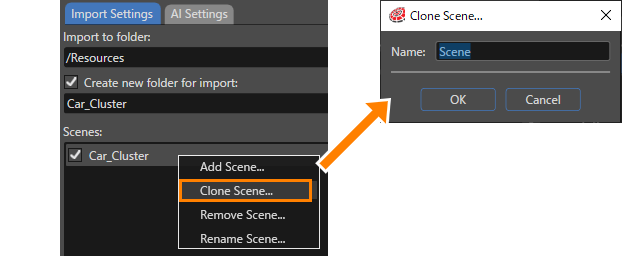
1. <span data-dl-original="true" data-dl-translated="true" data-dl-uid="313" style="color: rgb(0, 0, 0);"><span data-dl-original="true" data-dl-translated="true" data-dl-uid="314">In the Smart Importer's "Import Settings" section under "Scenes" right-click on the Car\_Cluster scene and choose \[Duplicate Scene...\] from the context menu.</span></span>
    - <span data-dl-original="true" data-dl-translated="true" data-dl-uid="315" style="color: rgb(0, 0, 0);"><span data-dl-original="true" data-dl-translated="true" data-dl-uid="315"><span data-dl-original="true" data-dl-translated="true" data-dl-uid="316"><span data-dl-original="true" data-dl-translated="true" data-dl-uid="317">The \[Clone Scene...\] dialog will be opened.  
        </span></span></span></span><div drawio-diagram="5203"><img src="https://doc316en.candera.eu/uploads/images/drawio/2024-02/drawing-4-1707873213.png" alt=""/></div>
2. <span data-dl-original="true" data-dl-translated="true" data-dl-uid="324" style="color: rgb(0, 0, 0);"><span data-dl-original="true" data-dl-translated="true" data-dl-uid="325"><span data-dl-original="true" data-dl-translated="true" data-dl-uid="326"><span data-dl-original="true" data-dl-translated="true" data-dl-uid="327"><span data-dl-original="true" data-dl-translated="true" data-dl-uid="328"><span data-dl-original="true" data-dl-translated="true" data-dl-uid="329"><span data-dl-original="true" data-dl-translated="true" data-dl-uid="330"><span data-dl-original="true" data-dl-translated="true" data-dl-uid="331">In the "Clone Scene..." dialog enter the scene name as specified in the table below, then click \[OK\].</span></span></span></span></span></span></span></span>
    - <span data-dl-original="true" data-dl-translated="true" data-dl-uid="324" style="color: rgb(0, 0, 0);"><span data-dl-original="true" data-dl-translated="true" data-dl-uid="325"><span data-dl-original="true" data-dl-translated="true" data-dl-uid="326"><span data-dl-original="true" data-dl-translated="true" data-dl-uid="327"><span data-dl-original="true" data-dl-translated="true" data-dl-uid="328"><span data-dl-original="true" data-dl-translated="true" data-dl-uid="329"><span data-dl-original="true" data-dl-translated="true" data-dl-uid="330"><span data-dl-original="true" data-dl-translated="true" data-dl-uid="331">A new scene configuration has been created.</span></span></span></span></span></span></span></span>
    - <span data-dl-original="true" data-dl-translated="true" data-dl-uid="324" style="color: rgb(0, 0, 0);"><span data-dl-original="true" data-dl-translated="true" data-dl-uid="325"><span data-dl-original="true" data-dl-translated="true" data-dl-uid="326"><span data-dl-original="true" data-dl-translated="true" data-dl-uid="327"><span data-dl-original="true" data-dl-translated="true" data-dl-uid="328"><span data-dl-original="true" data-dl-translated="true" data-dl-uid="329"><span data-dl-original="true" data-dl-translated="true" data-dl-uid="330"><span data-dl-original="true" data-dl-translated="true" data-dl-uid="331">In the "Import Settings" tab the new "Car\_Status" scene will be displayed and actively selected.</span></span></span></span></span></span></span></span>
    - <span data-dl-original="true" data-dl-translated="true" data-dl-uid="324" style="color: rgb(0, 0, 0);"><span data-dl-original="true" data-dl-translated="true" data-dl-uid="325"><span data-dl-original="true" data-dl-translated="true" data-dl-uid="326"><span data-dl-original="true" data-dl-translated="true" data-dl-uid="327"><span data-dl-original="true" data-dl-translated="true" data-dl-uid="328"><span data-dl-original="true" data-dl-translated="true" data-dl-uid="329"><span data-dl-original="true" data-dl-translated="true" data-dl-uid="330"><span data-dl-original="true" data-dl-translated="true" data-dl-uid="331">The Preview window displays the Car\_Status scene.</span></span></span></span></span></span></span></span>
    - <span data-dl-original="true" data-dl-translated="true" data-dl-uid="324" style="color: rgb(0, 0, 0);"><span data-dl-original="true" data-dl-translated="true" data-dl-uid="325"><span data-dl-original="true" data-dl-translated="true" data-dl-uid="326"><span data-dl-original="true" data-dl-translated="true" data-dl-uid="327"><span data-dl-original="true" data-dl-translated="true" data-dl-uid="328"><span data-dl-original="true" data-dl-translated="true" data-dl-uid="329"><span data-dl-original="true" data-dl-translated="true" data-dl-uid="330"><span data-dl-original="true" data-dl-translated="true" data-dl-uid="331">The Layer tree displays the Car\_Status scene's layers.</span></span></span></span></span></span></span></span><table border="1" class="align-center" id="bkmrk-clone-scenes...-prop" style="border-collapse: collapse; width: 601px; border-width: 1px;"><colgroup><col style="width: 300px;"></col><col style="width: 300px;"></col></colgroup><tbody><tr><td colspan="2" data-dl-original="true" data-dl-translated="true" data-dl-uid="252" style="border-width: 1px; background-color: rgb(35, 111, 161);"><span data-dl-original="true" data-dl-translated="true" data-dl-uid="253" style="color: rgb(0, 0, 0);">**<span data-dl-original="true" data-dl-translated="true" data-dl-uid="255"><span data-dl-original="true" data-dl-translated="true" data-dl-uid="256">Clone Scenes...</span></span>**</span></td></tr><tr><td data-dl-original="true" data-dl-translated="true" data-dl-uid="257" style="border-width: 1px; background-color: rgb(53, 152, 219);"><span data-dl-original="true" data-dl-translated="true" data-dl-uid="258" style="color: rgb(0, 0, 0);">**<span data-dl-original="true" data-dl-translated="true" data-dl-uid="260"><span data-dl-original="true" data-dl-translated="true" data-dl-uid="261">Property</span></span>**</span></td><td data-dl-original="true" data-dl-translated="true" data-dl-uid="262" style="border-width: 1px; background-color: rgb(53, 152, 219);"><span data-dl-original="true" data-dl-translated="true" data-dl-uid="263" style="color: rgb(0, 0, 0);">**<span data-dl-original="true" data-dl-translated="true" data-dl-uid="265"><span data-dl-original="true" data-dl-translated="true" data-dl-uid="266"><span data-dl-original="true" data-dl-translated="true" data-dl-uid="154">**<span data-dl-original="true" data-dl-translated="true" data-dl-uid="156"><span data-dl-original="true" data-dl-translated="true" data-dl-uid="157">Value</span></span>**</span></span></span>**</span></td></tr><tr><td class="align-left" data-dl-original="true" data-dl-translated="true" data-dl-uid="272" style="border-width: 1px;"><span data-dl-original="true" data-dl-translated="true" data-dl-uid="273" style="color: rgb(0, 0, 0);"><span data-dl-original="true" data-dl-translated="true" data-dl-uid="274">Name</span></span></td><td class="align-left" style="border-width: 1px;"><span style="color: rgb(0, 0, 0);">Car\_Status</span></td></tr></tbody></table>
        
        <span data-dl-original="true" data-dl-translated="true" data-dl-uid="324" style="color: rgb(0, 0, 0);"><span data-dl-original="true" data-dl-translated="true" data-dl-uid="325"><span data-dl-original="true" data-dl-translated="true" data-dl-uid="326"><span data-dl-original="true" data-dl-translated="true" data-dl-uid="327"><span data-dl-original="true" data-dl-translated="true" data-dl-uid="328"><span data-dl-original="true" data-dl-translated="true" data-dl-uid="329"><span data-dl-original="true" data-dl-translated="true" data-dl-uid="330"><span data-dl-original="true" data-dl-translated="true" data-dl-uid="331">  
        </span></span></span></span></span></span></span></span>
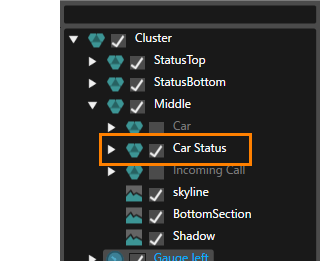
3. <span data-dl-original="true" data-dl-translated="true" data-dl-uid="334" style="color: rgb(0, 0, 0);"><span data-dl-original="true" data-dl-translated="true" data-dl-uid="335">With the "Car\_Status" scene selected in the "Import Settings" tab under "Scenes", expand "Cluster" &gt; "Middle" in the Layer Tree. </span></span>
    - <span style="color: rgb(0, 0, 0);"><span data-dl-original="true" data-dl-translated="true" data-dl-uid="334"><span data-dl-original="true" data-dl-translated="true" data-dl-uid="335">There is a checked checkbox in front of "Car". The checkboxes of "Car Status" and "Incoming Call" are unchecked.</span></span><span data-dl-original="true" data-dl-translated="true" data-dl-uid="337"><span data-dl-original="true" data-dl-translated="true" data-dl-uid="338">  
          
        </span></span></span>
4. <span data-dl-original="true" data-dl-translated="true" data-dl-uid="340" style="color: rgb(0, 0, 0);"><span data-dl-original="true" data-dl-translated="true" data-dl-uid="341">In the Layer Tree uncheck and uncheck the checkboxes as specified in the image and table below.</span></span>
    - <span data-dl-original="true" data-dl-translated="true" data-dl-uid="343" style="color: rgb(0, 0, 0);"><span data-dl-original="true" data-dl-translated="true" data-dl-uid="343"><span data-dl-original="true" data-dl-translated="true" data-dl-uid="344"><span data-dl-original="true" data-dl-translated="true" data-dl-uid="345">The Smart Importer's Preview window will be updated accordingly, displaying the checked and hiding the unchecked layers.</span></span></span></span><div drawio-diagram="5636"><img src="https://doc316en.candera.eu/uploads/images/drawio/2024-04/drawing-4-1714388079.png" alt=""/></div>
        
        <table border="1" class="align-center" id="bkmrk-scene-%22car_status%22%3A-" style="border-collapse: collapse; width: 601px; border-width: 1px;"><colgroup><col style="width: 300px;"></col><col style="width: 300px;"></col></colgroup><tbody><tr><td colspan="2" data-dl-original="true" data-dl-translated="true" data-dl-uid="252" style="border-width: 1px; background-color: rgb(35, 111, 161);"><span data-dl-original="true" data-dl-translated="true" data-dl-uid="253" style="color: rgb(0, 0, 0);">**<span data-dl-original="true" data-dl-translated="true" data-dl-uid="255"><span data-dl-original="true" data-dl-translated="true" data-dl-uid="256">Scene "Car\_Status": Cluster &gt; Middle</span></span>**</span></td></tr><tr><td data-dl-original="true" data-dl-translated="true" data-dl-uid="257" style="border-width: 1px; background-color: rgb(53, 152, 219);"><span data-dl-original="true" data-dl-translated="true" data-dl-uid="258" style="color: rgb(0, 0, 0);">**<span data-dl-original="true" data-dl-translated="true" data-dl-uid="260"><span data-dl-original="true" data-dl-translated="true" data-dl-uid="261">Layer</span></span>**</span></td><td data-dl-original="true" data-dl-translated="true" data-dl-uid="262" style="border-width: 1px; background-color: rgb(53, 152, 219);"><span data-dl-original="true" data-dl-translated="true" data-dl-uid="263" style="color: rgb(0, 0, 0);">**<span data-dl-original="true" data-dl-translated="true" data-dl-uid="265"><span data-dl-original="true" data-dl-translated="true" data-dl-uid="266"><span data-dl-original="true" data-dl-translated="true" data-dl-uid="154">**<span data-dl-original="true" data-dl-translated="true" data-dl-uid="156"><span data-dl-original="true" data-dl-translated="true" data-dl-uid="157">Checkbox</span></span>**</span></span></span>**</span></td></tr><tr><td class="align-left" data-dl-original="true" data-dl-translated="true" data-dl-uid="272" style="border-width: 1px;"><span data-dl-original="true" data-dl-translated="true" data-dl-uid="273" style="color: rgb(0, 0, 0);"><span data-dl-original="true" data-dl-translated="true" data-dl-uid="274">Car</span></span></td><td class="align-left" style="border-width: 1px;"><span style="color: rgb(0, 0, 0);">unchecked</span></td></tr><tr><td class="align-left" style="border-width: 1px;"><span data-dl-original="true" data-dl-translated="true" data-dl-uid="273" style="color: rgb(0, 0, 0);"><span data-dl-original="true" data-dl-translated="true" data-dl-uid="274">Car Status</span></span></td><td class="align-left" style="border-width: 1px;"><span style="color: rgb(0, 0, 0);">checked</span></td></tr><tr><td class="align-left" style="border-width: 1px;"><span data-dl-original="true" data-dl-translated="true" data-dl-uid="273" style="color: rgb(0, 0, 0);"><span data-dl-original="true" data-dl-translated="true" data-dl-uid="274">Incoming Call</span></span></td><td class="align-left" style="border-width: 1px;"><span style="color: rgb(0, 0, 0);">unchecked</span></td></tr></tbody></table>
        
        <span data-dl-original="true" data-dl-translated="true" data-dl-uid="343" style="color: rgb(0, 0, 0);"><span data-dl-original="true" data-dl-translated="true" data-dl-uid="344"><span data-dl-original="true" data-dl-translated="true" data-dl-uid="345">  
        </span></span></span>
5. <span data-dl-original="true" data-dl-translated="true" data-dl-uid="347" style="color: rgb(0, 0, 0);"><span data-dl-original="true" data-dl-translated="true" data-dl-uid="348">Repeat operations 1 through 4 above, this time checking and unchecking the Layers as provided in the table below.</span></span>
    - <span data-dl-original="true" data-dl-translated="true" data-dl-uid="350" style="color: rgb(0, 0, 0);"><span data-dl-original="true" data-dl-translated="true" data-dl-uid="351">There are 3 scenes in the "Import Settings" tab's Scenes section: Car\_Cluster, Car\_Status and Incoming\_Call.</span></span>
    - <span data-dl-original="true" data-dl-translated="true" data-dl-uid="350" style="color: rgb(0, 0, 0);"><span data-dl-original="true" data-dl-translated="true" data-dl-uid="351">The import configuration is completed.</span></span><table border="1" class="align-center" id="bkmrk-clone-scenes...-prop-1" style="border-collapse: collapse; width: 601px; border-width: 1px;"><colgroup><col style="width: 300px;"></col><col style="width: 300px;"></col></colgroup><tbody><tr><td colspan="2" data-dl-original="true" data-dl-translated="true" data-dl-uid="252" style="border-width: 1px; background-color: rgb(35, 111, 161);"><span data-dl-original="true" data-dl-translated="true" data-dl-uid="253" style="color: rgb(0, 0, 0);">**<span data-dl-original="true" data-dl-translated="true" data-dl-uid="255"><span data-dl-original="true" data-dl-translated="true" data-dl-uid="256">Clone Scenes...</span></span>**</span></td></tr><tr><td data-dl-original="true" data-dl-translated="true" data-dl-uid="257" style="border-width: 1px; background-color: rgb(53, 152, 219);"><span data-dl-original="true" data-dl-translated="true" data-dl-uid="258" style="color: rgb(0, 0, 0);">**<span data-dl-original="true" data-dl-translated="true" data-dl-uid="260"><span data-dl-original="true" data-dl-translated="true" data-dl-uid="261">Property</span></span>**</span></td><td data-dl-original="true" data-dl-translated="true" data-dl-uid="262" style="border-width: 1px; background-color: rgb(53, 152, 219);"><span data-dl-original="true" data-dl-translated="true" data-dl-uid="263" style="color: rgb(0, 0, 0);">**<span data-dl-original="true" data-dl-translated="true" data-dl-uid="265"><span data-dl-original="true" data-dl-translated="true" data-dl-uid="266"><span data-dl-original="true" data-dl-translated="true" data-dl-uid="154">**<span data-dl-original="true" data-dl-translated="true" data-dl-uid="156"><span data-dl-original="true" data-dl-translated="true" data-dl-uid="157">Value</span></span>**</span></span></span>**</span></td></tr><tr><td class="align-left" data-dl-original="true" data-dl-translated="true" data-dl-uid="272" style="border-width: 1px;"><span data-dl-original="true" data-dl-translated="true" data-dl-uid="273" style="color: rgb(0, 0, 0);"><span data-dl-original="true" data-dl-translated="true" data-dl-uid="274">Name</span></span></td><td class="align-left" style="border-width: 1px;"><span style="color: rgb(0, 0, 0);">Incoming Calls</span></td></tr></tbody></table>
        
        <table border="1" class="align-center" id="bkmrk-scene-%22incoming_call" style="border-collapse: collapse; width: 601px; border-width: 1px;"><colgroup><col style="width: 300px;"></col><col style="width: 300px;"></col></colgroup><tbody><tr><td colspan="2" data-dl-original="true" data-dl-translated="true" data-dl-uid="252" style="border-width: 1px; background-color: rgb(35, 111, 161);"><span data-dl-original="true" data-dl-translated="true" data-dl-uid="253" style="color: rgb(0, 0, 0);">**<span data-dl-original="true" data-dl-translated="true" data-dl-uid="255"><span data-dl-original="true" data-dl-translated="true" data-dl-uid="256">Scene "Incoming\_Call": Cluster &gt; Middle</span></span>**</span></td></tr><tr><td data-dl-original="true" data-dl-translated="true" data-dl-uid="257" style="border-width: 1px; background-color: rgb(53, 152, 219);"><span data-dl-original="true" data-dl-translated="true" data-dl-uid="258" style="color: rgb(0, 0, 0);">**<span data-dl-original="true" data-dl-translated="true" data-dl-uid="260"><span data-dl-original="true" data-dl-translated="true" data-dl-uid="261">Layer</span></span>**</span></td><td data-dl-original="true" data-dl-translated="true" data-dl-uid="262" style="border-width: 1px; background-color: rgb(53, 152, 219);"><span data-dl-original="true" data-dl-translated="true" data-dl-uid="263" style="color: rgb(0, 0, 0);">**<span data-dl-original="true" data-dl-translated="true" data-dl-uid="265"><span data-dl-original="true" data-dl-translated="true" data-dl-uid="266"><span data-dl-original="true" data-dl-translated="true" data-dl-uid="154">**<span data-dl-original="true" data-dl-translated="true" data-dl-uid="156"><span data-dl-original="true" data-dl-translated="true" data-dl-uid="157">Checkbox</span></span>**</span></span></span>**</span></td></tr><tr><td class="align-left" data-dl-original="true" data-dl-translated="true" data-dl-uid="272" style="border-width: 1px;"><span data-dl-original="true" data-dl-translated="true" data-dl-uid="273" style="color: rgb(0, 0, 0);"><span data-dl-original="true" data-dl-translated="true" data-dl-uid="274">Car</span></span></td><td class="align-left" style="border-width: 1px;"><span style="color: rgb(0, 0, 0);">unchecked</span></td></tr><tr><td class="align-left" style="border-width: 1px;"><span data-dl-original="true" data-dl-translated="true" data-dl-uid="273" style="color: rgb(0, 0, 0);"><span data-dl-original="true" data-dl-translated="true" data-dl-uid="274">Car Status</span></span></td><td class="align-left" style="border-width: 1px;"><span style="color: rgb(0, 0, 0);">unchecked</span></td></tr><tr><td class="align-left" style="border-width: 1px;"><span data-dl-original="true" data-dl-translated="true" data-dl-uid="273" style="color: rgb(0, 0, 0);"><span data-dl-original="true" data-dl-translated="true" data-dl-uid="274">Incoming Call</span></span></td><td class="align-left" style="border-width: 1px;"><span style="color: rgb(0, 0, 0);">checked</span></td></tr></tbody></table>
6. <span style="color: rgb(0, 0, 0);">In the Scene's section of the Import Settings tab select each scene and verify its content in the Preview. Once all of the scenes have been reviewed, click the \[OK\] button in the Smart Importer dialog box to initiate the import.</span>

# 2D scene composition

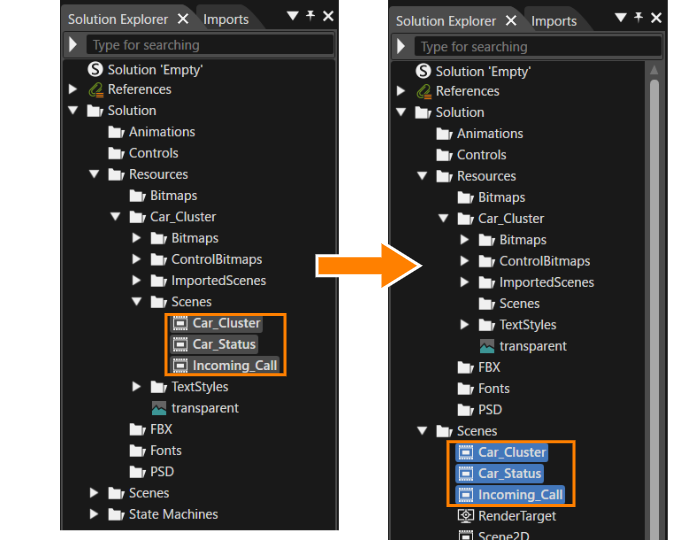
<span style="color: rgb(0, 0, 0);">Once the import operation is initiated in the Smart Importer, the data is transformed into editable scenes based on the configurations specified within the Smart Importer. These are located in the Solution Explorer panel under \[Resources &gt; Car\_Cluster &gt; Scenes\].</span>

<p class="callout info"><span data-dl-original="true" data-dl-translated="true" data-dl-uid="55" style="color: rgb(0, 0, 0);"><span data-dl-original="true" data-dl-translated="true" data-dl-uid="56">If the Solution Explorer is not displayed, you can enable it via the menu bar choosing **\[View\] &gt; \[Solution Explorer\]**.</span></span></p>

#### <span style="color: rgb(0, 0, 0);">Imported Scenes</span>

1. <span style="color: rgb(0, 0, 0);">In the Solution Explorer move the three scenes to the Scenes folder according to the table below.</span>
    - <span style="color: rgb(0, 0, 0);">The scenes have been moved as shown in the image below.</span>  
        <table border="1" class="align-center" id="bkmrk-import-resources-pat" style="border-collapse: collapse; width: 600px; border-width: 1px; height: 59.6px;"><tbody><tr><td style="background-color: rgb(53, 152, 219); width: 137.583px;"><span style="color: rgb(0, 0, 0);">**Scenes**</span></td><td style="background-color: rgb(53, 152, 219); width: 310.883px;"><span style="color: rgb(0, 0, 0);">**Move From Folder**</span></td><td style="background-color: rgb(53, 152, 219); width: 150.867px;"><span style="color: rgb(0, 0, 0);">**Move To Folder**</span></td></tr><tr><td style="width: 137.583px;"><span style="color: rgb(0, 0, 0);">Car\_Cluster</span>
        
        <span style="color: rgb(0, 0, 0);">Car\_Status</span>
        
        <span style="color: rgb(0, 0, 0);">Incoming\_Call</span>
        
        </td><td style="width: 310.883px;"><span style="color: rgb(0, 0, 0);">Solution &gt; Resources &gt; Car\_Cluster &gt; Scenes</span></td><td style="width: 150.867px;"><span style="color: rgb(0, 0, 0);">Solution &gt; Scenes</span></td></tr></tbody></table>

<div drawio-diagram="7105"><img src="https://doc316en.candera.eu/uploads/images/drawio/2024-10/drawing-4-1729471278.png" alt=""/></div>

##### <span style="color: rgb(0, 0, 0);">Configure Controls</span>

<span style="color: rgb(0, 0, 0);">The default text setting is "Trip: 0000km" for the areas where the Text Value control was applied during import. In order to display the appropriate speed and RPM values, the formatting of the Text Value control must be changed.</span>

1. <span data-dl-original="true" data-dl-translated="true" data-dl-uid="84" style="color: rgb(0, 0, 0);"><span data-dl-original="true" data-dl-translated="true" data-dl-uid="85"><span data-dl-original="true" data-dl-translated="true" data-dl-uid="86"><span data-dl-original="true" data-dl-translated="true" data-dl-uid="87">In the Solution Explorer, double-click \[ Scenes&gt;Car\_Cluster \].</span></span></span></span>
    - <span data-dl-original="true" data-dl-translated="true" data-dl-uid="89" style="color: rgb(0, 0, 0);"><span data-dl-original="true" data-dl-translated="true" data-dl-uid="90"><span data-dl-original="true" data-dl-translated="true" data-dl-uid="91"><span data-dl-original="true" data-dl-translated="true" data-dl-uid="92">The "Car\_Cluster" scene appears in the scene tree.  
          
        </span></span></span></span>
2. <span data-dl-original="true" data-dl-translated="true" data-dl-uid="95" style="color: rgb(0, 0, 0);"><span data-dl-original="true" data-dl-translated="true" data-dl-uid="96">In the Scene Tree panel select \[SpeedGauge\_Group &gt; SpeedValue\].</span></span>
    - <span data-dl-original="true" data-dl-translated="true" data-dl-uid="97" style="color: rgb(0, 0, 0);"><span data-dl-original="true" data-dl-translated="true" data-dl-uid="97"><span data-dl-original="true" data-dl-translated="true" data-dl-uid="98"><span data-dl-original="true" data-dl-translated="true" data-dl-uid="99">In the Properties panel the SpeedValue property will be displayed.  
        </span></span></span></span>
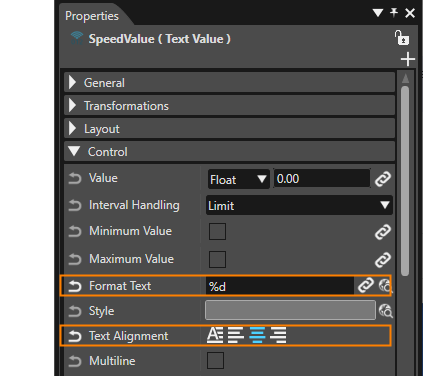
3. <span data-dl-original="true" data-dl-translated="true" data-dl-uid="101" style="color: rgb(0, 0, 0);"><span data-dl-original="true" data-dl-translated="true" data-dl-uid="102"><span data-dl-original="true" data-dl-translated="true" data-dl-uid="103">In the Properties panel's Control section configure the SpeedValue's properties according to the table below.</span></span></span>
    - <span data-dl-original="true" data-dl-translated="true" data-dl-uid="105" style="color: rgb(0, 0, 0);"><span data-dl-original="true" data-dl-translated="true" data-dl-uid="106"><span data-dl-original="true" data-dl-translated="true" data-dl-uid="107"><span data-dl-original="true" data-dl-translated="true" data-dl-uid="108">The %d is a format string used in programming, representing a placeholder for text in integer format.</span></span></span></span>
    - <span data-dl-original="true" data-dl-translated="true" data-dl-uid="109" style="color: rgb(0, 0, 0);"><span data-dl-original="true" data-dl-translated="true" data-dl-uid="110"><span data-dl-original="true" data-dl-translated="true" data-dl-uid="111"><span data-dl-original="true" data-dl-translated="true" data-dl-uid="112">Represents the way text is dynamically formatted.</span></span></span></span>  
        <table border="1" class="align-center" id="bkmrk-target-item-setting-" style="border-collapse: collapse; width: 600px; border-width: 1px;"><colgroup><col></col><col></col></colgroup><tbody><tr><td data-dl-original="true" data-dl-translated="true" data-dl-uid="113" style="border-width: 1px; background-color: rgb(53, 152, 219);"><span data-dl-original="true" data-dl-translated="true" data-dl-uid="114" style="color: rgb(0, 0, 0);">**<span data-dl-original="true" data-dl-translated="true" data-dl-uid="116"><span data-dl-original="true" data-dl-translated="true" data-dl-uid="117"><span data-dl-original="true" data-dl-translated="true" data-dl-uid="154">**<span data-dl-original="true" data-dl-translated="true" data-dl-uid="156"><span data-dl-original="true" data-dl-translated="true" data-dl-uid="157">Target Item</span></span>**</span></span></span>**</span></td><td data-dl-original="true" data-dl-translated="true" data-dl-uid="118" style="border-width: 1px; background-color: rgb(53, 152, 219);"><span data-dl-original="true" data-dl-translated="true" data-dl-uid="119" style="color: rgb(0, 0, 0);">**<span data-dl-original="true" data-dl-translated="true" data-dl-uid="121"><span data-dl-original="true" data-dl-translated="true" data-dl-uid="122"><span data-dl-original="true" data-dl-translated="true" data-dl-uid="159">**<span data-dl-original="true" data-dl-translated="true" data-dl-uid="161"><span data-dl-original="true" data-dl-translated="true" data-dl-uid="162">Setting Value</span></span>**</span></span></span>**</span></td></tr><tr><td data-dl-original="true" data-dl-translated="true" data-dl-uid="123" style="border-width: 1px;"><span data-dl-original="true" data-dl-translated="true" data-dl-uid="124" style="color: rgb(0, 0, 0);"><span data-dl-original="true" data-dl-translated="true" data-dl-uid="125">Format Text</span></span></td><td data-dl-original="true" data-dl-translated="true" data-dl-uid="126" style="border-width: 1px;"><span data-dl-original="true" data-dl-translated="true" data-dl-uid="127" style="color: rgb(0, 0, 0);"><span data-dl-original="true" data-dl-translated="true" data-dl-uid="128">%d</span></span></td></tr><tr><td data-dl-original="true" data-dl-translated="true" data-dl-uid="129" style="border-width: 1px;"><span data-dl-original="true" data-dl-translated="true" data-dl-uid="130" style="color: rgb(0, 0, 0);"><span data-dl-original="true" data-dl-translated="true" data-dl-uid="131">Text Alignment</span></span></td><td data-dl-original="true" data-dl-translated="true" data-dl-uid="132" style="border-width: 1px;"><span style="color: rgb(0, 0, 0);">center</span></td></tr></tbody></table>
        
        <div drawio-diagram="6836"><img src="https://doc316en.candera.eu/uploads/images/drawio/2024-09/drawing-5-1726820313.png" alt=""/></div>
4. <span data-dl-original="true" data-dl-translated="true" data-dl-uid="134" style="color: rgb(0, 0, 0);"><span data-dl-original="true" data-dl-translated="true" data-dl-uid="135"><span data-dl-original="true" data-dl-translated="true" data-dl-uid="136"><span data-dl-original="true" data-dl-translated="true" data-dl-uid="137">In the Scene Tree panel select \[RPMGauge\_Group &gt; RPMValue\] and apply the same configuration as for the SpeedValue in step 3.</span></span></span></span>

<details id="bkmrk-%E3%82%B3%E3%83%B3%E3%83%88%E3%83%AD%E3%83%BC%E3%83%AB%EF%BC%9A%E3%83%93%E3%83%98%E3%82%A4%E3%83%93%E3%82%A2%E3%81%A8fusion-"><summary data-dl-original="true" data-dl-translated="true" data-dl-uid="138">Control: Behaviors and Fusion</summary>

<span style="color: rgb(0, 0, 0);">As demonstrated in the previous step, using the Smart Importer for an import operation enables you to apply available controls during the import process. Each item shown in the scene tree is referred to as a node. Nodes with applied controls are marked with the control's distinct icon. A control represents a compound node, consisting of multiple nodes and behaviors designed to achieve a specific functionality.</span>

<p class="callout info"><span style="color: rgb(0, 0, 0);">Behaviors are general-purpose functions that provide interactions or small operations to graphics nodes.</span></p>

##### <span style="color: rgb(0, 0, 0);">Confirm behavior configuration</span>

<span style="color: rgb(0, 0, 0);">The behavior configuration for controls can be viewed following the steps below. The operation is performed on the scene tree of Car\_Cluster.</span>

1. <span style="color: rgb(0, 0, 0);">In the Scene Tree panel double-click the \[RPMGauge\] control.</span>
    - <span style="color: rgb(0, 0, 0);">The Scene Tree panel changes from displaying the Car\_Cluster scene tree to displaying the Gauge control's tree.</span>
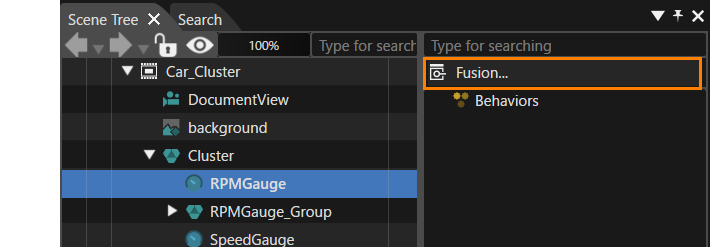
    - <span style="color: rgb(0, 0, 0);">The behavior configuration of the Gauge control will be displayed in the Extra Scene Tree.</span>
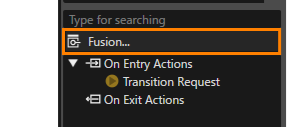
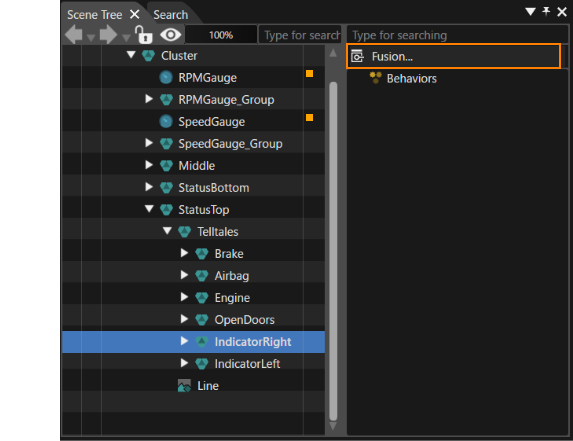
    - <span style="color: rgb(0, 0, 0);">Additionally, by clicking \[ Fusion... \] at the top of the Extra Scene Tree the [Fusion panel ](https://doc316en.candera.eu/books/fusion)will be opened, displaying the Gauge Control's Fusion diagram.</span>
2. <span style="color: rgb(0, 0, 0);">To return to the 'Car\_Cluster' view, click the left-arrow button located in the upper-left corner of the scene tree panel.</span>

<p class="callout info"><span style="color: rgb(0, 0, 0);">[Fusion ](https://doc316en.candera.eu/books/fusion "Fusion")combines a behavior tree view, and a properties panel for selected nodes. This provides an alternative way to manage behaviors.</span></p>

</details>##### <span data-dl-original="true" data-dl-translated="true" data-dl-uid="154" style="color: rgb(0, 0, 0);"><span data-dl-original="true" data-dl-translated="true" data-dl-uid="155">Display Settings</span></span>

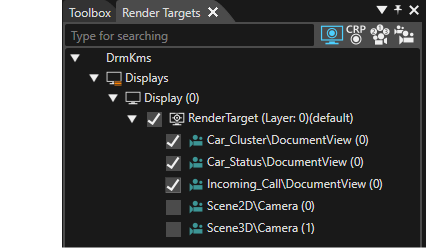
<span style="color: rgb(0, 0, 0);">Configure the display in the Render Target panel. This tutorial uses the Empty template, so by default, a camera is configured for a 2D scene (Scene2D\\Camera) and a camera for a 3D scene (Scene3D\\Camera). Since each scene's camera has been added by importing resources, the next step is to link it to the render target.</span>

<p class="callout info"><span data-dl-original="true" data-dl-translated="true" data-dl-uid="158" style="color: rgb(0, 0, 0);"><span data-dl-original="true" data-dl-translated="true" data-dl-uid="159">For more information on display configuration, see <span data-dl-original="true" data-dl-translated="true" data-dl-uid="160">[Display Configuration](https://doc316en.candera.eu/books/display-configuration)</span>.</span></span></p>

1. <span style="color: rgb(0, 0, 0);">Displays the \[Render Targets\] panel.</span>  
    
    - <span style="color: rgb(0, 0, 0);">The \[Render Targets\] panel is located in the upper right corner of Scene Composer by default.</span>
    - <span style="color: rgb(0, 0, 0);">If it is hidden, select \[Libraries &gt; Render Targets\] from the menu bar <span data-dl-original="true" data-dl-translated="true" data-dl-uid="55"><span data-dl-original="true" data-dl-translated="true" data-dl-uid="56">under "View" </span></span>.</span>
2. <span style="color: rgb(0, 0, 0);">Uncheck the default cameras (Scene2D\\Camera and Scene3D\\Camera).</span>
    - <span style="color: rgb(0, 0, 0);">The checkboxes associated with the cameras toggle.</span><table border="1" class="align-center" id="bkmrk-default-cameras-acti" style="border-collapse: collapse; width: 600px; border-width: 1px;"><colgroup><col></col><col></col></colgroup><tbody><tr><td data-dl-original="true" data-dl-translated="true" data-dl-uid="113" style="border-width: 1px; background-color: rgb(53, 152, 219);"><span data-dl-original="true" data-dl-translated="true" data-dl-uid="114" style="color: rgb(0, 0, 0);">**<span data-dl-original="true" data-dl-translated="true" data-dl-uid="116"><span data-dl-original="true" data-dl-translated="true" data-dl-uid="117"><span data-dl-original="true" data-dl-translated="true" data-dl-uid="154">**<span data-dl-original="true" data-dl-translated="true" data-dl-uid="156"><span data-dl-original="true" data-dl-translated="true" data-dl-uid="157">Default Cameras</span></span>**</span></span></span>**</span></td><td data-dl-original="true" data-dl-translated="true" data-dl-uid="118" style="border-width: 1px; background-color: rgb(53, 152, 219);"><span data-dl-original="true" data-dl-translated="true" data-dl-uid="119" style="color: rgb(0, 0, 0);">**<span data-dl-original="true" data-dl-translated="true" data-dl-uid="121"><span data-dl-original="true" data-dl-translated="true" data-dl-uid="122"><span data-dl-original="true" data-dl-translated="true" data-dl-uid="159">**<span data-dl-original="true" data-dl-translated="true" data-dl-uid="161"><span data-dl-original="true" data-dl-translated="true" data-dl-uid="162">Action in Render Targets Panel</span></span>**</span></span></span>**</span></td></tr><tr><td data-dl-original="true" data-dl-translated="true" data-dl-uid="123" style="border-width: 1px;"><span data-dl-original="true" data-dl-translated="true" data-dl-uid="124" style="color: rgb(0, 0, 0);"><span data-dl-original="true" data-dl-translated="true" data-dl-uid="125">Scene2D\\Camera</span></span></td><td data-dl-original="true" data-dl-translated="true" data-dl-uid="126" style="border-width: 1px;"><span data-dl-original="true" data-dl-translated="true" data-dl-uid="127" style="color: rgb(0, 0, 0);"><span data-dl-original="true" data-dl-translated="true" data-dl-uid="128">uncheck</span></span></td></tr><tr><td data-dl-original="true" data-dl-translated="true" data-dl-uid="129" style="border-width: 1px;"><span data-dl-original="true" data-dl-translated="true" data-dl-uid="130" style="color: rgb(0, 0, 0);"><span data-dl-original="true" data-dl-translated="true" data-dl-uid="131">Scene3D\\Camera</span></span></td><td data-dl-original="true" data-dl-translated="true" data-dl-uid="132" style="border-width: 1px;"><span style="color: rgb(0, 0, 0);">uncheck</span></td></tr></tbody></table>
3. <span style="color: rgb(0, 0, 0);">Check the checkboxes for the three cameras added during the resource import (Car\_Cluster\\DocumentView(0), Car\_Status\\DocumentView(0), and Incoming\_Call\\DocumentView(0)).</span>
    - <span style="color: rgb(0, 0, 0);">The checkboxes associated with the cameras toggle.</span>  
        <table border="1" class="align-center" id="bkmrk-imported-cameras-act" style="border-collapse: collapse; width: 600px; border-width: 1px;"><colgroup><col></col><col></col></colgroup><tbody><tr><td data-dl-original="true" data-dl-translated="true" data-dl-uid="113" style="border-width: 1px; background-color: rgb(53, 152, 219);"><span data-dl-original="true" data-dl-translated="true" data-dl-uid="114" style="color: rgb(0, 0, 0);">**<span data-dl-original="true" data-dl-translated="true" data-dl-uid="116"><span data-dl-original="true" data-dl-translated="true" data-dl-uid="117"><span data-dl-original="true" data-dl-translated="true" data-dl-uid="154">**<span data-dl-original="true" data-dl-translated="true" data-dl-uid="156"><span data-dl-original="true" data-dl-translated="true" data-dl-uid="157">Imported Cameras</span></span>**</span></span></span>**</span></td><td data-dl-original="true" data-dl-translated="true" data-dl-uid="118" style="border-width: 1px; background-color: rgb(53, 152, 219);"><span data-dl-original="true" data-dl-translated="true" data-dl-uid="119" style="color: rgb(0, 0, 0);">**<span data-dl-original="true" data-dl-translated="true" data-dl-uid="121"><span data-dl-original="true" data-dl-translated="true" data-dl-uid="122"><span data-dl-original="true" data-dl-translated="true" data-dl-uid="159">**<span data-dl-original="true" data-dl-translated="true" data-dl-uid="161"><span data-dl-original="true" data-dl-translated="true" data-dl-uid="162">Action in Render Targets Panel</span></span>**</span></span></span>**</span></td></tr><tr><td data-dl-original="true" data-dl-translated="true" data-dl-uid="123" style="border-width: 1px;"><span style="color: rgb(0, 0, 0);">Car\_Cluster\\DocumentView</span></td><td data-dl-original="true" data-dl-translated="true" data-dl-uid="126" style="border-width: 1px;"><span data-dl-original="true" data-dl-translated="true" data-dl-uid="127" style="color: rgb(0, 0, 0);"><span data-dl-original="true" data-dl-translated="true" data-dl-uid="128">check</span></span></td></tr><tr><td data-dl-original="true" data-dl-translated="true" data-dl-uid="129" style="border-width: 1px;"><span style="color: rgb(0, 0, 0);">Car\_Status\\DocumentView</span></td><td data-dl-original="true" data-dl-translated="true" data-dl-uid="132" style="border-width: 1px;"><span style="color: rgb(0, 0, 0);">check</span></td></tr><tr><td style="border-width: 1px;"><span style="color: rgb(0, 0, 0);">Incoming\_Call\\DocumentView</span></td><td style="border-width: 1px;"><span style="color: rgb(0, 0, 0);">check</span></td></tr></tbody></table>
        
          
        <div drawio-diagram="6837"><img src="https://doc316en.candera.eu/uploads/images/drawio/2024-09/drawing-5-1726820557.png" alt=""/></div>

<p class="callout info"><span style="color: rgb(0, 0, 0);">To see a preview of the display, select \[Display &gt; Display-0\] from the menu bar under "View".</span></p>

<span style="color: rgb(0, 0, 0);">The 2D scene configuration work is completed. In the next step, we will explain how to configure HMI logic using Fusion.</span>

# HMI Logic Configuration

<span data-dl-original="true" data-dl-translated="true" data-dl-uid="49" style="color: rgb(0, 0, 0);"><span data-dl-original="true" data-dl-translated="true" data-dl-uid="50">This section describes how to configure the Gauge control to forward its value to the TextValue control using Fusion.</span></span>

<p class="callout info"><span data-dl-original="true" data-dl-translated="true" data-dl-uid="52" style="color: rgb(0, 0, 0);"><span data-dl-original="true" data-dl-translated="true" data-dl-uid="53">CGI Studio provides a feature called <span data-dl-original="true" data-dl-translated="true" data-dl-uid="54">[Behaviors](https://doc316en.candera.eu/books/controls-and-behaviors/chapter/behaviors)</span> to apply logic to nodes without programming. The built-in behaviors provided in SceneComposer offer great versatility, thanks to their extensive configuration possibilities. One common use of behaviors is event-based linking, which allows data to be easily transferred between two behaviors.</span></span></p>

<p class="callout info"><span data-dl-original="true" data-dl-translated="true" data-dl-uid="57" style="color: rgb(0, 0, 0);"><span data-dl-original="true" data-dl-translated="true" data-dl-uid="58"><span data-dl-original="true" data-dl-translated="true" data-dl-uid="59">[Fusion](https://doc316en.candera.eu/books/fusion)</span> combines a behavior tree view that appears to the right of a selected node in the scene tree (extra scene tree) and a properties panel for the selected node. This provides an alternative way to manage behaviors. As a result, Fusion allows you to structure your scene interactions in a more graphical and intuitive way.</span></span></p>

1. <span style="color: rgb(0, 0, 0);">In the Solution Explorer double-<span data-dl-original="true" data-dl-translated="true" data-dl-uid="62"><span data-dl-original="true" data-dl-translated="true" data-dl-uid="63">click \[Scenes&gt;Car\_Cluster\]</span></span>.</span>
    - <span style="color: rgb(0, 0, 0);">"Car\_Cluster" will appear in the scene tree.</span>
    - <span data-dl-original="true" data-dl-translated="true" data-dl-uid="67" style="color: rgb(0, 0, 0);"><span data-dl-original="true" data-dl-translated="true" data-dl-uid="68">An extra scene tree will appear to the right of the scene tree.  
          
        </span></span>
2. <span data-dl-original="true" data-dl-translated="true" data-dl-uid="71" style="color: rgb(0, 0, 0);"><span data-dl-original="true" data-dl-translated="true" data-dl-uid="72"><span data-dl-original="true" data-dl-translated="true" data-dl-uid="73"><span data-dl-original="true" data-dl-translated="true" data-dl-uid="74">In the Scene Tree panel select the RPMGauge control, then click \[Fusion...\] in the Extra Scene Tree.</span></span></span></span>
    - <span data-dl-original="true" data-dl-translated="true" data-dl-uid="75" style="color: rgb(0, 0, 0);"><span data-dl-original="true" data-dl-translated="true" data-dl-uid="75"><span data-dl-original="true" data-dl-translated="true" data-dl-uid="76"><span data-dl-original="true" data-dl-translated="true" data-dl-uid="77">Fusion panel will be opened, displaying the Fusion diagram for the RPMGauge control. The diagram only contains one Fusion Node: RPMGauge.</span></span></span></span><div drawio-diagram="7242"><img src="https://doc316en.candera.eu/uploads/images/drawio/2024-11/drawing-4-1730460832.png" alt=""/></div>
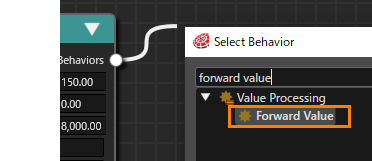
3. <span style="color: rgb(0, 0, 0);">The RPMGauge's Fusion Node offers a Behaviors connector in its top right corner (a white circle next to the label "Behaviors"). Drag this connector, then release it again.</span>
    - <span style="color: rgb(0, 0, 0);">The \[Select Behavior\] dialog will be displayed.</span>
4. <span style="color: rgb(0, 0, 0);">In the \[Select Behavior\] dialog enter "<span data-dl-original="true" data-dl-translated="true" data-dl-uid="87"><span data-dl-original="true" data-dl-translated="true" data-dl-uid="88">Forward Value</span></span>" into the search field at the top.</span>
    - <span data-dl-original="true" data-dl-translated="true" data-dl-uid="91" style="color: rgb(0, 0, 0);"><span data-dl-original="true" data-dl-translated="true" data-dl-uid="91"><span data-dl-original="true" data-dl-translated="true" data-dl-uid="92"><span data-dl-original="true" data-dl-translated="true" data-dl-uid="93">The list of behaviors in the dialog will be narrowed down to \[Value Processing &gt; Forward Value\].  
        </span></span></span></span><div drawio-diagram="5642"><img src="https://doc316en.candera.eu/uploads/images/drawio/2024-04/drawing-4-1714388659.png" alt=""/></div>
5. <span data-dl-original="true" data-dl-translated="true" data-dl-uid="122" style="color: rgb(0, 0, 0);"><span data-dl-original="true" data-dl-translated="true" data-dl-uid="123">Double-click \[Forward Value\].</span></span>
    - <span data-dl-original="true" data-dl-translated="true" data-dl-uid="125" style="color: rgb(0, 0, 0);"><span data-dl-original="true" data-dl-translated="true" data-dl-uid="126">A new Fusion Node "Forward Value" has been added to the diagram.</span></span>
    - <span data-dl-original="true" data-dl-translated="true" data-dl-uid="125" style="color: rgb(0, 0, 0);"><span data-dl-original="true" data-dl-translated="true" data-dl-uid="126">The RPMGauge Fusion node and the Forward Value Fusion node are connected by a link.  
          
        </span></span>
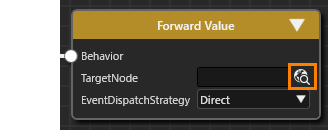
6. <span data-dl-original="true" data-dl-translated="true" data-dl-uid="129" style="color: rgb(0, 0, 0);"><span data-dl-original="true" data-dl-translated="true" data-dl-uid="130">In the Forward Value Fusion node, click on the select item icon on the right side of the \[TargetNode\] section.</span></span>
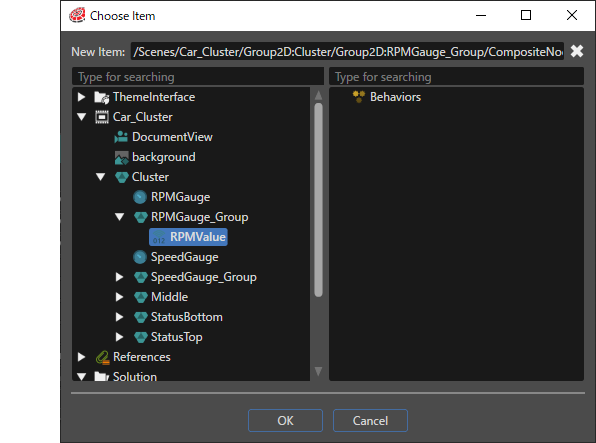
    - <span data-dl-original="true" data-dl-translated="true" data-dl-uid="131" style="color: rgb(0, 0, 0);"><span data-dl-original="true" data-dl-translated="true" data-dl-uid="131"><span data-dl-original="true" data-dl-translated="true" data-dl-uid="132"><span data-dl-original="true" data-dl-translated="true" data-dl-uid="133">The \[Choose Item\] dialog will be displayed.  
        </span></span></span></span><div drawio-diagram="5644"><img src="https://doc316en.candera.eu/uploads/images/drawio/2024-04/drawing-4-1714388721.png" alt=""/></div>
7. <span style="color: rgb(0, 0, 0);"><span data-dl-original="true" data-dl-translated="true" data-dl-uid="135"><span data-dl-original="true" data-dl-translated="true" data-dl-uid="136"><span data-dl-original="true" data-dl-translated="true" data-dl-uid="137"><span data-dl-original="true" data-dl-translated="true" data-dl-uid="138">In the \[Choose Item\] dialog navigate to the Target Node listed in the table below, then click \[OK\]</span></span></span></span><span data-dl-original="true" data-dl-translated="true" data-dl-uid="139"><span data-dl-original="true" data-dl-translated="true" data-dl-uid="140"><span data-dl-original="true" data-dl-translated="true" data-dl-uid="141"><span data-dl-original="true" data-dl-translated="true" data-dl-uid="142">.</span></span></span></span></span>
    - <span style="color: rgb(0, 0, 0);"><span data-dl-original="true" data-dl-translated="true" data-dl-uid="143"><span data-dl-original="true" data-dl-translated="true" data-dl-uid="143"><span data-dl-original="true" data-dl-translated="true" data-dl-uid="144"><span data-dl-original="true" data-dl-translated="true" data-dl-uid="145">\[RPMValue\] is configured to be the Target Node of the Forward Value behavior</span></span></span></span><span data-dl-original="true" data-dl-translated="true" data-dl-uid="143"><span data-dl-original="true" data-dl-translated="true" data-dl-uid="143"><span data-dl-original="true" data-dl-translated="true" data-dl-uid="144"><span data-dl-original="true" data-dl-translated="true" data-dl-uid="145">.</span></span></span></span></span>
    - <span data-dl-original="true" data-dl-translated="true" data-dl-uid="143" style="color: rgb(0, 0, 0);"><span data-dl-original="true" data-dl-translated="true" data-dl-uid="143"><span data-dl-original="true" data-dl-translated="true" data-dl-uid="144"><span data-dl-original="true" data-dl-translated="true" data-dl-uid="145"><span data-dl-original="true" data-dl-translated="true" data-dl-uid="156"><span data-dl-original="true" data-dl-translated="true" data-dl-uid="157"><span data-dl-original="true" data-dl-translated="true" data-dl-uid="158"><span data-dl-original="true" data-dl-translated="true" data-dl-uid="159">The RPMGauge control is configured to forward its value to the TextValue control "RPMValue".</span></span></span></span></span></span></span></span><table border="1" class="align-center" id="bkmrk-import-resources-pat" style="border-collapse: collapse; width: 600px; border-width: 1px; height: 59.6px;"><tbody><tr><td style="background-color: rgb(53, 152, 219); width: 203.867px;"><span style="color: rgb(0, 0, 0);">**Fusion Node**</span></td><td style="background-color: rgb(53, 152, 219); width: 395.467px;"><span style="color: rgb(0, 0, 0);">**Target Node**</span></td></tr><tr><td style="width: 203.867px;"><span style="color: rgb(0, 0, 0);">RPMGauge &gt; Forward Value</span></td><td style="width: 395.467px;"><span data-dl-original="true" data-dl-translated="true" data-dl-uid="135" style="color: rgb(0, 0, 0);"><span data-dl-original="true" data-dl-translated="true" data-dl-uid="136"><span data-dl-original="true" data-dl-translated="true" data-dl-uid="137"><span data-dl-original="true" data-dl-translated="true" data-dl-uid="138"> Scenes &gt; Car\_Cluster &gt; RPMGauge\_Group &gt; RPMValue</span></span></span></span></td></tr></tbody></table>
        
        <span data-dl-original="true" data-dl-translated="true" data-dl-uid="143" style="color: rgb(0, 0, 0);"><span data-dl-original="true" data-dl-translated="true" data-dl-uid="143"><span data-dl-original="true" data-dl-translated="true" data-dl-uid="144"><span data-dl-original="true" data-dl-translated="true" data-dl-uid="145">  
        </span></span></span></span><div drawio-diagram="5645"><img src="https://doc316en.candera.eu/uploads/images/drawio/2024-04/drawing-4-1714389489.png" alt=""/></div>
8. <span data-dl-original="true" data-dl-translated="true" data-dl-uid="147" style="color: rgb(0, 0, 0);"><span data-dl-original="true" data-dl-translated="true" data-dl-uid="148"><span data-dl-original="true" data-dl-translated="true" data-dl-uid="71"><span data-dl-original="true" data-dl-translated="true" data-dl-uid="72"><span data-dl-original="true" data-dl-translated="true" data-dl-uid="73"><span data-dl-original="true" data-dl-translated="true" data-dl-uid="74">In the Scene Tree panel select the SpeedGauge control, then click \[Fusion...\] in the Extra Scene Tree</span></span></span></span>. Perform steps 2 through step 7 similarly for the "SpeedGauge" control. Configure Forward Value node's Target Node according to the table below.</span></span>
    - <span data-dl-original="true" data-dl-translated="true" data-dl-uid="156" style="color: rgb(0, 0, 0);"><span data-dl-original="true" data-dl-translated="true" data-dl-uid="157"><span data-dl-original="true" data-dl-translated="true" data-dl-uid="158"><span data-dl-original="true" data-dl-translated="true" data-dl-uid="159">The SpeedGauge control is configured to forward its value to the TextValue control "SpeedValue".</span></span></span></span><table border="1" class="align-center" id="bkmrk-fusion-node-target-n" style="border-collapse: collapse; width: 600px; border-width: 1px; height: 59.6px;"><tbody><tr><td style="background-color: rgb(53, 152, 219); width: 203.867px;"><span style="color: rgb(0, 0, 0);">**Fusion Node**</span></td><td style="background-color: rgb(53, 152, 219); width: 395.467px;"><span style="color: rgb(0, 0, 0);">**Target Node**</span></td></tr><tr><td style="width: 203.867px;"><span style="color: rgb(0, 0, 0);">SpeedGauge &gt; Forward Value</span></td><td style="width: 395.467px;"><span data-dl-original="true" data-dl-translated="true" data-dl-uid="135" style="color: rgb(0, 0, 0);"><span data-dl-original="true" data-dl-translated="true" data-dl-uid="136"><span data-dl-original="true" data-dl-translated="true" data-dl-uid="137"><span data-dl-original="true" data-dl-translated="true" data-dl-uid="138"> Scenes &gt; Car\_Cluster &gt; SpeedGauge\_Group &gt; SpeedValue</span></span></span></span></td></tr></tbody></table>

<span data-dl-original="true" data-dl-translated="true" data-dl-uid="161" style="color: rgb(0, 0, 0);"><span data-dl-original="true" data-dl-translated="true" data-dl-uid="162">With the configuration described above, the values from the RPMGauge and SpeedGauge controls are automatically forwarded to the corresponding TextValue controls, RPMValue and SpeedValue. </span></span>

<span data-dl-original="true" data-dl-translated="true" data-dl-uid="161" style="color: rgb(0, 0, 0);"><span data-dl-original="true" data-dl-translated="true" data-dl-uid="162">To verify the functionality of this configuration switch to the Scene Editor panel. In the Scene Tree panel select one of the Gauge controls and modify its value property in the Properties panel. You should see the corresponding TextValue node update in the Scene Editor accordingly.</span></span>

<p class="callout info"><span data-dl-original="true" data-dl-translated="true" data-dl-uid="161" style="color: rgb(0, 0, 0);"><span data-dl-original="true" data-dl-translated="true" data-dl-uid="162">If the TextValue node does not update automatically, press the &lt;F5&gt; key on your keyboard to refresh the view.</span></span></p>

<p class="callout info"><span data-dl-original="true" data-dl-translated="true" data-dl-uid="161" style="color: rgb(0, 0, 0);"><span data-dl-original="true" data-dl-translated="true" data-dl-uid="162">Operation checks related to this setting can be performed [here](https://doc316en.candera.eu/link/1145#bkmrk-run-simulation-by-va). During simulation, the value at the center of the gauge dynamically updates in sync with the movement of the gauge needle.</span></span></p>

# Multi-languages Settings

<span style="color: rgb(0, 0, 0);">CGI Studio's multi-language support feature allows you to easily switch between languages. This section describes how to use this feature to switch between English and Japanese units of measure such as miles and kilometers.</span>

<p class="callout info"><span style="color: rgb(0, 0, 0);">For more information about SceneComposer's Multi Language Support and the Culture feature, refer to the documentation for the <span data-dl-original="true" data-dl-translated="true" data-dl-uid="54">[Translator Plugin.](https://doc316en.candera.eu/books/scene-design/chapter/scenecomposer-translator-plugin)</span></span></p>

#### <span style="color: rgb(0, 0, 0);">Culture Solution Options</span>

<span style="color: rgb(0, 0, 0);">To display text in multiple languages, you must first create a culture.</span>

1. <span style="color: rgb(0, 0, 0);">In the menu bar click \[Language\] then select \[Culture Solution Options...\]. Alternatively click the \[Culture Solution Options\] button in the toolbar.</span>
    - <span style="color: rgb(0, 0, 0);">The \[Solution Options: Cultures\] dialog will appear.</span>
    - <span style="color: rgb(0, 0, 0);">The dialog's list of cultures contains one entry: Master \[00\].</span>  
        <div drawio-diagram="5646"><img src="https://doc316en.candera.eu/uploads/images/drawio/2024-04/drawing-4-1714390665.png" alt=""/></div>
2. <span style="color: rgb(0, 0, 0);">In the \[Solution Options: Cultures\] dialog click on the \[Add Culture\] icon located in the upper-left corner of the dialog.</span>
    - <span data-dl-original="true" data-dl-translated="true" data-dl-uid="74" style="color: rgb(0, 0, 0);"><span data-dl-original="true" data-dl-translated="true" data-dl-uid="74"><span data-dl-original="true" data-dl-translated="true" data-dl-uid="75"><span data-dl-original="true" data-dl-translated="true" data-dl-uid="76">A new culture will be added to the list of cultures.  
        </span></span></span></span><div drawio-diagram="5647"><img src="https://doc316en.candera.eu/uploads/images/drawio/2024-04/drawing-4-1714390750.png" alt=""/></div>
        
        <span data-dl-translated="true" data-dl-uid="74" style="color: rgb(0, 0, 0);"><span data-dl-translated="true" data-dl-uid="75"><span data-dl-translated="true" data-dl-uid="76">  
        </span></span></span>
3. <span style="color: rgb(0, 0, 0);"><span data-dl-original="true" data-dl-translated="true" data-dl-uid="85"><span data-dl-original="true" data-dl-translated="true" data-dl-uid="86">For the newly created culture select "English\[en\]" from</span></span> the pull-down menu.</span>
    - <span style="color: rgb(0, 0, 0);">The culture of this list entry is set to English.</span><p class="callout info"><span style="color: rgb(0, 0, 0);">You can narrow down the list by typing "English" at the top of the pull-down menu, then select your favored list entry with a mouse click.</span></p>
4. <span style="color: rgb(0, 0, 0);">Configure the English culture's Layout Direction to "Left to Right" using the pull-down menu.</span>
    - <span style="color: rgb(0, 0, 0);">The English culture has been configured successfully.</span><p class="callout info"><span style="color: rgb(0, 0, 0);">A culture's Layout Direction is usually similar to a language's reading direction.</span></p>
5. <span style="color: rgb(0, 0, 0);">Repeat steps 2 to 4 to add another culture entry for Japan. From the pull-down menu, select "Japanese \[ja\]". To narrow down the list, type "Japanese" at the top of the pull-down menu.</span>
    - <span style="color: rgb(0, 0, 0);">A new culture for Japan has been created and configured.  
          
        </span>
6. <span style="color: rgb(0, 0, 0);">Press the \[OK\] button at the bottom of the dialog to confirm your configurations and close the dialog.</span>  
    <div drawio-diagram="8641"><img src="https://doc316en.candera.eu/uploads/images/drawio/2025-10/drawing-5-1761304340.png" alt=""/></div>

<span style="color: rgb(0, 0, 0);">You can configure multiple languages as needed by following the steps above.</span>

#### <span style="color: rgb(0, 0, 0);">Language Table Configuration</span>

<span style="color: rgb(0, 0, 0);">After configuring the culture settings, you need to set up a Language Table that includes the language-specific variations of each text. In the steps below we will configure English and Japanese language variations for a text of a TextNode2D.</span>

1. <span data-dl-original="true" data-dl-translated="true" data-dl-uid="129" style="color: rgb(0, 0, 0);"><span data-dl-original="true" data-dl-translated="true" data-dl-uid="130">In the Solution Explorer, navigate to \[Scenes&gt;Car\_Cluster\] and open the Car\_Cluster scene with a double-click.  
    </span></span>
    - <span style="color: rgb(0, 0, 0);">In the Scene Editor you can see that Scene "Car\_Cluster" is opened.</span>
    - <span style="color: rgb(0, 0, 0);">In the Scene Tree panel you can see the scene tree of "Car\_Cluster" scene.</span>
2. <span style="color: rgb(0, 0, 0);">In the Scene Tree panel, expand "StatusBottom" and click on "78.321 km" displayed.</span>
    - <span style="color: rgb(0, 0, 0);">In the Properties panel, "78.321km (TextNode2D)" will be displayed.</span>  
        <div drawio-diagram="7241"><img src="https://doc316en.candera.eu/uploads/images/drawio/2024-11/drawing-4-1730460725.png" alt=""/></div>
3. <span style="color: rgb(0, 0, 0);">In the Properties panel's \[2D Text Node\] section, click the select item icon on the right side of the Text property.</span>
    - <span style="color: rgb(0, 0, 0);">The \[Language Table Selection\] dialog will be opened.</span><p class="callout info"><span style="color: rgb(0, 0, 0);">The \[Language Table\] dialog box can also be opened via the menu bar \[Languages\] - \[Language Tables...\].</span></p>
        
        <div drawio-diagram="6838"><img src="https://doc316en.candera.eu/uploads/images/drawio/2024-09/drawing-5-1726821534.png" alt=""/></div>
4. <span style="color: rgb(0, 0, 0);">In the \[Language Table Selection\] dialog, make sure that "Master\[00\]" is selected as Current Culture, them click the \[Add\] button </span>  
    
    - <span style="color: rgb(0, 0, 0);">A new entry will be added to the Language Table.</span>  
        <div drawio-diagram="8644"><img src="https://doc316en.candera.eu/uploads/images/drawio/2025-10/drawing-5-1761314131.png" alt=""/></div>
5. <span style="color: rgb(0, 0, 0);">In the \[Language Table Selection\] dialog, enter "78.321 km" into the \[Text\] input field of the newly added Language Table entry.</span>
    - <span style="color: rgb(0, 0, 0);">This text input value will be displayed if "Master" is selected as the actively displayed language.</span><p class="callout info"><span style="color: rgb(0, 0, 0);">If no text for the Master language is defined, the <span data-dl-original="true" data-dl-translated="true" data-dl-uid="166">[text ID](https://doc316en.candera.eu/link/162#bkmrk-switching-cultures)</span> will be displayed.</span></p>
6. <span style="color: rgb(0, 0, 0);">In the upper-right corner of the \[Language Table Selection\] dialog, switch the \[Current Culture\] to "English" and enter "78.321miles" into the \[Text\] input field of the displayed Language Table.</span>
    - <span style="color: rgb(0, 0, 0);">After switching to "English", only the texts defined for the English language will be displayed.</span>
    - <span style="color: rgb(0, 0, 0);">You might have noticed that the ID stayed the same after switching to English.</span>
    - <span style="color: rgb(0, 0, 0);">This text input value will be displayed whenever "English" is selected as the actively displayed language.</span>
7. <span style="color: rgb(0, 0, 0);">Similarly, switch \[Current Culture\] to "Japanese" and enter "78.321 km" in the \[Text\] input field of the displayed Language Table.</span>
    - <span style="color: rgb(0, 0, 0);">After switching to "Japanese", only the texts defined for the Japanese language will be displayed.</span>
    - <span style="color: rgb(0, 0, 0);">This text input value will be displayed when "Japanese" is selected as the actively displayed language.  
        </span>
8. <span style="color: rgb(0, 0, 0);">Press the \[OK\] button at the bottom of the dialog to close it.</span>
    - <span style="color: rgb(0, 0, 0);">The Language Table Selection dialog will be closed.</span>

<span style="color: rgb(0, 0, 0);">This completes the configuration of text to be displayed in response to language switching.</span>

#### <span style="color: rgb(0, 0, 0);">Operation Confirmation</span>

<span style="color: rgb(0, 0, 0);">Verify that the settings configured in the previous section are working correctly in SceneComposer.</span>

1. <span style="color: rgb(0, 0, 0);">In the SceneComposer's toolbar use the pull-down menu to the right of the \[Cultural Solution Options\] to switch languages. </span>  
    
    - <span style="color: rgb(0, 0, 0);">In Scene Editor you can observe the changes in the StatusBottom's range display.</span>
    - <span style="color: rgb(0, 0, 0);">When English is selected, the unit will be displayed as "miles".</span>
    - <span style="color: rgb(0, 0, 0);">When Japanese or Master is selected, the unit will be displayed as "km".</span>  
        <div drawio-diagram="8647"><img src="https://doc316en.candera.eu/uploads/images/drawio/2025-10/drawing-5-1761316106.png" alt=""/></div>

<p class="callout info"><span style="color: rgb(0, 0, 0);">For further information and an advanced configuration example, please refer to our [Tutorial for Globalization Support](https://doc316en.candera.eu/books/candera/chapter/tutorial-for-globalization-support).</span></p>

# State Configuration

<span style="color: rgb(0, 0, 0);">CGI Studio enables application logic through an integrated state machine model. State machines, combined with controls and behaviors, support the construction of complex application logic without programming.</span>

<span style="color: rgb(0, 0, 0);">This section describes how to set up transitions between scenes using state machines. The ultimate goal is to trigger scene transitions by clicking on specific nodes within a scene.</span>

#####   


#### <span data-dl-original="true" data-dl-translated="true" data-dl-uid="55" style="color: rgb(0, 0, 0);"><span data-dl-original="true" data-dl-translated="true" data-dl-uid="56">Opening the State Machine Editor</span></span>

<span style="color: rgb(0, 0, 0);">The state machine editor is displayed by the following operations</span>

1. <span style="color: rgb(0, 0, 0);"><span data-dl-original="true" data-dl-translated="true" data-dl-uid="58"><span data-dl-original="true" data-dl-translated="true" data-dl-uid="59">Expand \[</span></span><span data-dl-original="true" data-dl-translated="true" data-dl-uid="58"><span data-dl-original="true" data-dl-translated="true" data-dl-uid="59">Solution &gt; State Machines\] in the Solution Explorer.</span></span></span>  
    
    - <span data-dl-original="true" data-dl-translated="true" data-dl-uid="60" style="color: rgb(0, 0, 0);"><span data-dl-original="true" data-dl-translated="true" data-dl-uid="60"><span data-dl-original="true" data-dl-translated="true" data-dl-uid="61"><span data-dl-original="true" data-dl-translated="true" data-dl-uid="62">"State Machines" is expanded and "<span data-dl-original="true" data-dl-translated="true" data-dl-uid="63"><span data-dl-original="true" data-dl-translated="true" data-dl-uid="64">GlobalStateMachine" is displayed.  
        </span></span></span></span></span></span><div drawio-diagram="5653"><img src="https://doc316en.candera.eu/uploads/images/drawio/2024-04/drawing-4-1714391154.png" alt=""/></div>
        
        <span data-dl-original="true" data-dl-translated="true" data-dl-uid="60" style="color: rgb(0, 0, 0);">  
        </span>
2. <span style="color: rgb(0, 0, 0);">In the Solution Explorer select the "GlobalStateMachine". In the Properties panel check the \[IsGlobal\] property if it isn't checked already.</span>
    - <span style="color: rgb(0, 0, 0);">The \[IsGlobal\] checkbox is checked.</span>
    - <span style="color: rgb(0, 0, 0);">The "GlobalStateMachine" is global.  
        </span>
3. <span style="color: rgb(0, 0, 0);">In the Solution Explorer double-click the "GlobalStateMachine".</span>
    - <span style="color: rgb(0, 0, 0);">The State Machine Editor will be opened.</span><p class="callout info"><span style="color: rgb(0, 0, 0);">The State Machine Editor panel can also be opened via the menu bar \[View &gt; State Machine &gt; State Machine Editor\].</span></p>

<span style="color: rgb(0, 0, 0);">The State Machine Editor displays the GlobalStateMachine's diagram. Like any newly created StateMachine, it contains the following elements:</span>

<table border="1" class="align-center" id="bkmrk-connect-to-fusion-no-2" style="border-collapse: collapse; width: 601px; border-width: 1px; height: 134.667px;"><tbody><tr><td style="background-color: rgb(53, 152, 219); width: 124.167px;"> </td><td style="width: 118.583px; background-color: rgb(53, 152, 219);"><span style="color: rgb(0, 0, 0);">**Visual representation**</span></td><td style="width: 357.583px; background-color: rgb(53, 152, 219);"><span style="color: rgb(0, 0, 0);">**Explanation**</span></td></tr><tr style="height: 29.4667px;"><td style="background-color: rgb(53, 152, 219); width: 124.167px;"><span style="color: rgb(0, 0, 0);">**Initial State**</span></td><td style="width: 118.583px;"><span style="color: rgb(0, 0, 0);">circle</span></td><td class="align-left" style="width: 357.583px;"><span style="color: rgb(0, 0, 0);">Entry point for the state machine.</span></td></tr><tr><td style="background-color: rgb(53, 152, 219); width: 124.167px;"><span style="color: rgb(0, 0, 0);">**State**</span></td><td style="width: 118.583px;"><span style="color: rgb(0, 0, 0);">rectangle</span>

</td><td style="width: 357.583px;"><span style="color: rgb(0, 0, 0);">Represents a certain logic status. OnEntryActions and OnExitActions can be configured.</span>

</td></tr><tr><td style="background-color: rgb(53, 152, 219); width: 124.167px;"><span style="color: rgb(0, 0, 0);">**Transition**</span></td><td style="width: 118.583px;"><span style="color: rgb(0, 0, 0);">arrow</span>

</td><td style="width: 357.583px;"><span style="color: rgb(0, 0, 0);">Transition from one State to another. Sender, Event and Condition for triggering the transition can be configured.</span>

</td></tr></tbody></table>

<div drawio-diagram="6839"><img src="https://doc316en.candera.eu/uploads/images/drawio/2024-09/drawing-5-1726822092.png" alt=""/></div>

#### <span data-dl-original="true" data-dl-translated="true" data-dl-uid="97" style="color: rgb(0, 0, 0);"><span data-dl-original="true" data-dl-translated="true" data-dl-uid="98">State Configuration for Scene Car\_Cluster</span></span>

<span style="color: rgb(0, 0, 0);">The following steps configure the GlobalStateMachine to activate scene Car\_Cluster when the entering the State Machine's "State" and to deactivate scene Car\_Cluster when exiting the "State".</span>

1. <span data-dl-original="true" data-dl-translated="true" data-dl-uid="102" style="color: rgb(0, 0, 0);"><span data-dl-original="true" data-dl-translated="true" data-dl-uid="103">In the State Machine Editor select the State.</span></span>
    - <span data-dl-original="true" data-dl-translated="true" data-dl-uid="105" style="color: rgb(0, 0, 0);"><span data-dl-original="true" data-dl-translated="true" data-dl-uid="106">The properties of the selected State are displayed in the Properties panel.  
          
        </span></span>
2. <span data-dl-original="true" data-dl-translated="true" data-dl-uid="109" style="color: rgb(0, 0, 0);"><span data-dl-original="true" data-dl-translated="true" data-dl-uid="110">In the Properties panel, change the \[Name\] of the General category to "Car\_Cluster".</span></span>
    - <span data-dl-original="true" data-dl-translated="true" data-dl-uid="111" style="color: rgb(0, 0, 0);"><span data-dl-original="true" data-dl-translated="true" data-dl-uid="111"><span data-dl-original="true" data-dl-translated="true" data-dl-uid="112"><span data-dl-original="true" data-dl-translated="true" data-dl-uid="113">In the State Machine Editor, the name of the State is changed to "Car\_Cluster".  
        </span></span></span></span><div drawio-diagram="6840"><img src="https://doc316en.candera.eu/uploads/images/drawio/2024-09/drawing-5-1726822161.png" alt=""/></div>
3. <span style="color: rgb(0, 0, 0);">While "Car\_Cluster" is selected in the State Machine Editor, click on the \[Fusion...\] button in the State Machine Editor's left lower half.</span>  
    
    - <span data-dl-original="true" data-dl-translated="true" data-dl-uid="120" style="color: rgb(0, 0, 0);"><span data-dl-original="true" data-dl-translated="true" data-dl-uid="121"><span data-dl-original="true" data-dl-translated="true" data-dl-uid="122"><span data-dl-original="true" data-dl-translated="true" data-dl-uid="123">Fusion will be opened, displaying the Fusion diagram for "Car\_Cluster".  
        </span></span></span></span>
    - <span data-dl-original="true" data-dl-translated="true" data-dl-uid="126" style="color: rgb(0, 0, 0);"><span data-dl-original="true" data-dl-translated="true" data-dl-uid="127"><span data-dl-original="true" data-dl-translated="true" data-dl-uid="128"><span data-dl-original="true" data-dl-translated="true" data-dl-uid="129"><span data-dl-original="true" data-dl-translated="true" data-dl-uid="130"><span data-dl-original="true" data-dl-translated="true" data-dl-uid="131"><span data-dl-original="true" data-dl-translated="true" data-dl-uid="132"><span data-dl-original="true" data-dl-translated="true" data-dl-uid="133"><span data-dl-original="true" data-dl-translated="true" data-dl-uid="134"><span data-dl-original="true" data-dl-translated="true" data-dl-uid="135"><span data-dl-original="true" data-dl-translated="true" data-dl-uid="136"><span data-dl-original="true" data-dl-translated="true" data-dl-uid="137">The diagram contains two fusion nodes: **Car\_Cluster** and **Transition Request**. The <span data-dl-original="true" data-dl-translated="true" data-dl-uid="138"><span data-dl-original="true" data-dl-translated="true" data-dl-uid="139"><span data-dl-original="true" data-dl-translated="true" data-dl-uid="140"><span data-dl-original="true" data-dl-translated="true" data-dl-uid="141"><span data-dl-original="true" data-dl-translated="true" data-dl-uid="142"><span data-dl-original="true" data-dl-translated="true" data-dl-uid="143"><span data-dl-original="true" data-dl-translated="true" data-dl-uid="144"><span data-dl-original="true" data-dl-translated="true" data-dl-uid="145">Transition Request Fusion node</span></span></span></span></span></span></span></span> is connected to the **Car\_Cluster** at the **On Entry Actions** connector.</span></span></span></span></span></span></span></span></span></span></span></span>
    - <span data-dl-original="true" data-dl-translated="true" data-dl-uid="146" style="color: rgb(0, 0, 0);"><span data-dl-original="true" data-dl-translated="true" data-dl-uid="146"><span data-dl-original="true" data-dl-translated="true" data-dl-uid="147"><span data-dl-original="true" data-dl-translated="true" data-dl-uid="148"><span data-dl-original="true" data-dl-translated="true" data-dl-uid="149"><span data-dl-original="true" data-dl-translated="true" data-dl-uid="150"><span data-dl-original="true" data-dl-translated="true" data-dl-uid="151"><span data-dl-original="true" data-dl-translated="true" data-dl-uid="152"><span data-dl-original="true" data-dl-translated="true" data-dl-uid="153"><span data-dl-original="true" data-dl-translated="true" data-dl-uid="154"><span data-dl-original="true" data-dl-translated="true" data-dl-uid="155"><span data-dl-original="true" data-dl-translated="true" data-dl-uid="156"><span data-dl-original="true" data-dl-translated="true" data-dl-uid="157"><span data-dl-original="true" data-dl-translated="true" data-dl-uid="158">In the **Transition Request** Node, the \[RequestType\] is set to "Active".  
        </span></span></span></span></span></span></span></span></span></span></span></span></span></span><div drawio-diagram="5656"><img src="https://doc316en.candera.eu/uploads/images/drawio/2024-04/drawing-4-1714391578.png" alt=""/></div>
4. <span data-dl-original="true" data-dl-translated="true" data-dl-uid="160" style="color: rgb(0, 0, 0);"><span data-dl-original="true" data-dl-translated="true" data-dl-uid="161"><span data-dl-original="true" data-dl-translated="true" data-dl-uid="162"><span data-dl-original="true" data-dl-translated="true" data-dl-uid="163"><span data-dl-original="true" data-dl-translated="true" data-dl-uid="164"><span data-dl-original="true" data-dl-translated="true" data-dl-uid="165"><span data-dl-original="true" data-dl-translated="true" data-dl-uid="166"><span data-dl-original="true" data-dl-translated="true" data-dl-uid="167">In the Transition Request Fusion node, click on the Select item icon to the right of the \[Identifier\].</span></span></span></span></span></span></span></span>
    - <span data-dl-original="true" data-dl-translated="true" data-dl-uid="168" style="color: rgb(0, 0, 0);"><span data-dl-original="true" data-dl-translated="true" data-dl-uid="168"><span data-dl-original="true" data-dl-translated="true" data-dl-uid="169"><span data-dl-original="true" data-dl-translated="true" data-dl-uid="170"><span data-dl-original="true" data-dl-translated="true" data-dl-uid="171"><span data-dl-original="true" data-dl-translated="true" data-dl-uid="172"><span data-dl-original="true" data-dl-translated="true" data-dl-uid="173"><span data-dl-original="true" data-dl-translated="true" data-dl-uid="174"><span data-dl-original="true" data-dl-translated="true" data-dl-uid="175"><span data-dl-original="true" data-dl-translated="true" data-dl-uid="176">The \[Choose Item\] dialog will be opened.  
        </span></span></span></span></span></span></span></span></span></span><div drawio-diagram="5659"><img src="https://doc316en.candera.eu/uploads/images/drawio/2024-04/drawing-4-1714391725.png" alt=""/></div>
5. <span style="color: rgb(0, 0, 0);">In the Choose Item dialog, navigate to and select \[Solution &gt; Scenes &gt; Car\_Cluster\], then press the \[OK\] button.</span>  
    
    - <span style="color: rgb(0, 0, 0);">The \[Choose Item\] dialog will be closed.</span>
    - <span style="color: rgb(0, 0, 0);">With this setting, the "Car\_Cluster" scene will be activated when entering State "Car\_Cluster".</span>  
        <div drawio-diagram="5660"><img src="https://doc316en.candera.eu/uploads/images/drawio/2024-04/drawing-4-1714391771.png" alt=""/></div>
6. <span data-dl-original="true" data-dl-translated="true" data-dl-uid="187" style="color: rgb(0, 0, 0);"><span data-dl-original="true" data-dl-translated="true" data-dl-uid="188"><span data-dl-original="true" data-dl-translated="true" data-dl-uid="189"><span data-dl-original="true" data-dl-translated="true" data-dl-uid="190">In the State Machine Editor, click the Car\_Cluster Fusion node's **On Exit Actions** connector.</span></span></span></span>
    - <span data-dl-original="true" data-dl-translated="true" data-dl-uid="191" style="color: rgb(0, 0, 0);"><span data-dl-original="true" data-dl-translated="true" data-dl-uid="191"><span data-dl-original="true" data-dl-translated="true" data-dl-uid="192"><span data-dl-original="true" data-dl-translated="true" data-dl-uid="193"><span data-dl-original="true" data-dl-translated="true" data-dl-uid="194"><span data-dl-original="true" data-dl-translated="true" data-dl-uid="195">The \[Select Behavior\] dialog will be opened.  
        </span></span></span></span></span></span><div drawio-diagram="5661"><img src="https://doc316en.candera.eu/uploads/images/drawio/2024-04/drawing-4-1714391809.png" alt=""/></div>
7. <span data-dl-original="true" data-dl-translated="true" data-dl-uid="198" style="color: rgb(0, 0, 0);"><span data-dl-original="true" data-dl-translated="true" data-dl-uid="199"><span data-dl-original="true" data-dl-translated="true" data-dl-uid="200"><span data-dl-original="true" data-dl-translated="true" data-dl-uid="201">In the \[Select Behavior\] dialog's search field, enter "<span data-dl-original="true" data-dl-translated="true" data-dl-uid="202"><span data-dl-original="true" data-dl-translated="true" data-dl-uid="203"><span data-dl-original="true" data-dl-translated="true" data-dl-uid="204"><span data-dl-original="true" data-dl-translated="true" data-dl-uid="205">Transition Request</span></span></span></span>".</span></span></span></span>
    - <span data-dl-original="true" data-dl-translated="true" data-dl-uid="207" style="color: rgb(0, 0, 0);"><span data-dl-original="true" data-dl-translated="true" data-dl-uid="208"><span data-dl-original="true" data-dl-translated="true" data-dl-uid="209"><span data-dl-original="true" data-dl-translated="true" data-dl-uid="210">The list of behaviors in the dialog is narrowed down to \[Action &gt; Transition &gt; <span data-dl-original="true" data-dl-translated="true" data-dl-uid="211"><span data-dl-original="true" data-dl-translated="true" data-dl-uid="212"><span data-dl-original="true" data-dl-translated="true" data-dl-uid="213"><span data-dl-original="true" data-dl-translated="true" data-dl-uid="214"><span data-dl-original="true" data-dl-translated="true" data-dl-uid="215"><span data-dl-original="true" data-dl-translated="true" data-dl-uid="216"><span data-dl-original="true" data-dl-translated="true" data-dl-uid="217"><span data-dl-original="true" data-dl-translated="true" data-dl-uid="218">Transition Request\]</span></span></span></span></span></span></span></span>.  
          
        </span></span></span></span>
8. <span data-dl-original="true" data-dl-translated="true" data-dl-uid="221" style="color: rgb(0, 0, 0);"><span data-dl-original="true" data-dl-translated="true" data-dl-uid="222"><span data-dl-original="true" data-dl-translated="true" data-dl-uid="198"><span data-dl-original="true" data-dl-translated="true" data-dl-uid="199"><span data-dl-original="true" data-dl-translated="true" data-dl-uid="200"><span data-dl-original="true" data-dl-translated="true" data-dl-uid="201">In the \[Select Behavior\] dialog</span></span></span></span>, double-click "<span data-dl-original="true" data-dl-translated="true" data-dl-uid="223"><span data-dl-original="true" data-dl-translated="true" data-dl-uid="224"><span data-dl-original="true" data-dl-translated="true" data-dl-uid="225"><span data-dl-original="true" data-dl-translated="true" data-dl-uid="226"><span data-dl-original="true" data-dl-translated="true" data-dl-uid="227"><span data-dl-original="true" data-dl-translated="true" data-dl-uid="228"><span data-dl-original="true" data-dl-translated="true" data-dl-uid="229"><span data-dl-original="true" data-dl-translated="true" data-dl-uid="230">Transition Request"</span></span></span></span></span></span></span></span>.</span></span>
    - <span data-dl-original="true" data-dl-translated="true" data-dl-uid="231" style="color: rgb(0, 0, 0);"><span data-dl-original="true" data-dl-translated="true" data-dl-uid="231"><span data-dl-original="true" data-dl-translated="true" data-dl-uid="232"><span data-dl-original="true" data-dl-translated="true" data-dl-uid="233">A <span data-dl-original="true" data-dl-translated="true" data-dl-uid="234"><span data-dl-original="true" data-dl-translated="true" data-dl-uid="235"><span data-dl-original="true" data-dl-translated="true" data-dl-uid="236"><span data-dl-original="true" data-dl-translated="true" data-dl-uid="237"><span data-dl-original="true" data-dl-translated="true" data-dl-uid="238"><span data-dl-original="true" data-dl-translated="true" data-dl-uid="239"><span data-dl-original="true" data-dl-translated="true" data-dl-uid="240"><span data-dl-original="true" data-dl-translated="true" data-dl-uid="241"><span data-dl-original="true" data-dl-translated="true" data-dl-uid="242"><span data-dl-original="true" data-dl-translated="true" data-dl-uid="243"><span data-dl-original="true" data-dl-translated="true" data-dl-uid="244"><span data-dl-original="true" data-dl-translated="true" data-dl-uid="245"><span data-dl-original="true" data-dl-translated="true" data-dl-uid="246"><span data-dl-original="true" data-dl-translated="true" data-dl-uid="247">Transition Request</span></span></span></span></span></span></span></span></span></span></span></span></span></span> Fusion node is linked to the "<span data-dl-translated="true" data-dl-uid="234"><span data-dl-translated="true" data-dl-uid="235"><span data-dl-translated="true" data-dl-uid="236"><span data-dl-translated="true" data-dl-uid="237">On Exit Actions" connector of the Car\_Cluster Fusion node</span></span></span></span>.  
        </span></span></span></span><div drawio-diagram="5663"><img src="https://doc316en.candera.eu/uploads/images/drawio/2024-04/drawing-4-1714391889.png" alt=""/></div>
9. <span data-dl-original="true" data-dl-translated="true" data-dl-uid="249" style="color: rgb(0, 0, 0);"><span data-dl-original="true" data-dl-translated="true" data-dl-uid="250"><span data-dl-original="true" data-dl-translated="true" data-dl-uid="251"><span data-dl-original="true" data-dl-translated="true" data-dl-uid="252"><span data-dl-original="true" data-dl-translated="true" data-dl-uid="253"><span data-dl-original="true" data-dl-translated="true" data-dl-uid="254"><span data-dl-original="true" data-dl-translated="true" data-dl-uid="255"><span data-dl-original="true" data-dl-translated="true" data-dl-uid="256"><span data-dl-original="true" data-dl-translated="true" data-dl-uid="257"><span data-dl-original="true" data-dl-translated="true" data-dl-uid="258"><span data-dl-original="true" data-dl-translated="true" data-dl-uid="259"><span data-dl-original="true" data-dl-translated="true" data-dl-uid="260"><span data-dl-original="true" data-dl-translated="true" data-dl-uid="261"><span data-dl-original="true" data-dl-translated="true" data-dl-uid="262"><span data-dl-original="true" data-dl-translated="true" data-dl-uid="263"><span data-dl-original="true" data-dl-translated="true" data-dl-uid="264"><span data-dl-original="true" data-dl-translated="true" data-dl-uid="265"><span data-dl-original="true" data-dl-translated="true" data-dl-uid="266"><span data-dl-original="true" data-dl-translated="true" data-dl-uid="267">In Fusion configure the newly created <span data-dl-original="true" data-dl-translated="true" data-dl-uid="268"><span data-dl-original="true" data-dl-translated="true" data-dl-uid="269"><span data-dl-original="true" data-dl-translated="true" data-dl-uid="270"><span data-dl-original="true" data-dl-translated="true" data-dl-uid="271"><span data-dl-original="true" data-dl-translated="true" data-dl-uid="272"><span data-dl-original="true" data-dl-translated="true" data-dl-uid="273"><span data-dl-original="true" data-dl-translated="true" data-dl-uid="274"><span data-dl-original="true" data-dl-translated="true" data-dl-uid="275"><span data-dl-original="true" data-dl-translated="true" data-dl-uid="276"><span data-dl-original="true" data-dl-translated="true" data-dl-uid="277"><span data-dl-original="true" data-dl-translated="true" data-dl-uid="278"><span data-dl-original="true" data-dl-translated="true" data-dl-uid="279"><span data-dl-original="true" data-dl-translated="true" data-dl-uid="280"><span data-dl-original="true" data-dl-translated="true" data-dl-uid="281"><span data-dl-original="true" data-dl-translated="true" data-dl-uid="282"><span data-dl-original="true" data-dl-translated="true" data-dl-uid="283">Transition Request</span></span></span></span></span></span></span></span></span></span></span></span></span></span> Fusion node, that is <span data-dl-translated="true" data-dl-uid="270"><span data-dl-translated="true" data-dl-uid="271"><span data-dl-translated="true" data-dl-uid="272"><span data-dl-translated="true" data-dl-uid="273">connected to the "On Exit Actions" connector, according to the table below</span></span></span></span></span></span>.</span></span></span></span></span></span></span></span></span></span></span></span></span></span></span></span></span></span></span>
    - <span data-dl-original="true" data-dl-translated="true" data-dl-uid="284" style="color: rgb(0, 0, 0);"><span data-dl-original="true" data-dl-translated="true" data-dl-uid="285"><span data-dl-original="true" data-dl-translated="true" data-dl-uid="286"><span data-dl-original="true" data-dl-translated="true" data-dl-uid="287"><span data-dl-original="true" data-dl-translated="true" data-dl-uid="288"><span data-dl-original="true" data-dl-translated="true" data-dl-uid="289"><span data-dl-original="true" data-dl-translated="true" data-dl-uid="290"><span data-dl-original="true" data-dl-translated="true" data-dl-uid="291"><span data-dl-original="true" data-dl-translated="true" data-dl-uid="292"><span data-dl-original="true" data-dl-translated="true" data-dl-uid="293"><span data-dl-original="true" data-dl-translated="true" data-dl-uid="294"><span data-dl-original="true" data-dl-translated="true" data-dl-uid="295"><span data-dl-original="true" data-dl-translated="true" data-dl-uid="296"><span data-dl-original="true" data-dl-translated="true" data-dl-uid="297"><span data-dl-original="true" data-dl-translated="true" data-dl-uid="298"><span data-dl-original="true" data-dl-translated="true" data-dl-uid="299"><span data-dl-original="true" data-dl-translated="true" data-dl-uid="300"><span data-dl-original="true" data-dl-translated="true" data-dl-uid="301"><span data-dl-original="true" data-dl-translated="true" data-dl-uid="302"><span data-dl-original="true" data-dl-translated="true" data-dl-uid="303">With this setting, the Car\_Cluster scene is deactivated when exiting State "Car\_Cluster".  
        </span></span></span></span></span></span></span></span></span></span></span></span></span></span></span></span></span></span></span></span><table border="1" class="align-center" style="border-collapse: collapse; width: 500px; border-width: 1px;"><colgroup><col></col><col></col></colgroup><tbody><tr><td style="border-width: 1px; background-color: rgb(53, 152, 219);"><span style="color: rgb(0, 0, 0);">**RequestType**</span></td><td class="align-left" style="border-width: 1px;"><span style="color: rgb(0, 0, 0);">Deactivate</span></td></tr><tr><td style="border-width: 1px; background-color: rgb(53, 152, 219);"><span style="color: rgb(0, 0, 0);">**Identifier**</span></td><td class="align-left" data-dl-original="true" data-dl-translated="true" data-dl-uid="310" style="border-width: 1px;"><span style="color: rgb(0, 0, 0);">Solution &gt; Scenes &gt; Car\_Cluster</span></td></tr></tbody></table>
10. <span style="color: rgb(0, 0, 0);">Switch back to the State Machine Editor either via the up arrow icon in the upper right corner of the Fusion panel or using the tabs of the open Scene Composer editors.</span>
    - <span style="color: rgb(0, 0, 0);">The State Machine Editor is opened, displaying the GlobalStateMachine's diagram</span>

#### <span style="color: rgb(0, 0, 0);">Adding and Configuring States for Scene Car\_Status and Incoming\_Call</span>

1. <span data-dl-original="true" data-dl-translated="true" data-dl-uid="313" style="color: rgb(0, 0, 0);"><span data-dl-original="true" data-dl-translated="true" data-dl-uid="313"><span data-dl-original="true" data-dl-translated="true" data-dl-uid="314"><span data-dl-original="true" data-dl-translated="true" data-dl-uid="315">In the State Machine Editor, select the "Car\_Cluster" State. Copy the state either by right-clicking and selecting \[Copy\] from the context menu or via the keyboard-shortcut &lt;Strg + C&gt;.</span></span></span></span><div drawio-diagram="5224"><img src="https://doc316en.candera.eu/uploads/images/drawio/2024-02/drawing-4-1707889373.png" alt=""/></div>
2. <span data-dl-original="true" data-dl-translated="true" data-dl-uid="317" style="color: rgb(0, 0, 0);"><span data-dl-original="true" data-dl-translated="true" data-dl-uid="318">Click anywhere into the State Machine Editor to deselect the Car\_Cluster state. Then paste the state either by right-clicking and selecting \[Paste\] form the context menu or via the keyboard-shortcut &lt;Strg + P&gt;.</span></span>
    - <span style="color: rgb(0, 0, 0);">A State named "Car\_Cluster\_1" will be added to the State Machine diagram.</span>
3. <span data-dl-original="true" data-dl-translated="true" data-dl-uid="322" style="color: rgb(0, 0, 0);"><span data-dl-original="true" data-dl-translated="true" data-dl-uid="323">In the State Machine Editor, select the new state "Car\_Cluster\_1". In the Properties panel, change the \[Name\] of the General category to "Car\_Status".</span></span>
    - <span data-dl-original="true" data-dl-translated="true" data-dl-uid="332" style="color: rgb(0, 0, 0);"><span data-dl-original="true" data-dl-translated="true" data-dl-uid="333">In the State Machine Editor, the name of State will be changed to "Car\_Status".  
          
        </span></span>
4. <span style="color: rgb(0, 0, 0);">While "Car\_Status" is selected in the State Machine Editor, click on the \[Fusion...\] button in the State Machine Editor's left lower half.</span>  
    
    - <span data-dl-original="true" data-dl-translated="true" data-dl-uid="341" style="color: rgb(0, 0, 0);"><span data-dl-original="true" data-dl-translated="true" data-dl-uid="342"><span data-dl-original="true" data-dl-translated="true" data-dl-uid="343"><span data-dl-original="true" data-dl-translated="true" data-dl-uid="344">Fusion will be opened, displaying the Fusion diagram for "Car\_Status".  
        </span></span></span></span>
    - <span data-dl-original="true" data-dl-translated="true" data-dl-uid="347" style="color: rgb(0, 0, 0);"><span data-dl-original="true" data-dl-translated="true" data-dl-uid="348"><span data-dl-original="true" data-dl-translated="true" data-dl-uid="349"><span data-dl-original="true" data-dl-translated="true" data-dl-uid="350"><span data-dl-original="true" data-dl-translated="true" data-dl-uid="351"><span data-dl-original="true" data-dl-translated="true" data-dl-uid="352"><span data-dl-original="true" data-dl-translated="true" data-dl-uid="353"><span data-dl-original="true" data-dl-translated="true" data-dl-uid="354"><span data-dl-original="true" data-dl-translated="true" data-dl-uid="355"><span data-dl-original="true" data-dl-translated="true" data-dl-uid="356"><span data-dl-original="true" data-dl-translated="true" data-dl-uid="357"><span data-dl-original="true" data-dl-translated="true" data-dl-uid="358">The diagram contains a Car\_Status Fusion node and two Transition Request Fusion nodes, connected via the On Entry Actions and On Exit Actions connectors.  
          
        </span></span></span></span></span></span></span></span></span></span></span></span>
5. <span data-dl-original="true" data-dl-translated="true" data-dl-uid="369" style="color: rgb(0, 0, 0);"><span data-dl-original="true" data-dl-translated="true" data-dl-uid="370"><span data-dl-original="true" data-dl-translated="true" data-dl-uid="371"><span data-dl-original="true" data-dl-translated="true" data-dl-uid="372"><span data-dl-original="true" data-dl-translated="true" data-dl-uid="373"><span data-dl-original="true" data-dl-translated="true" data-dl-uid="374"><span data-dl-original="true" data-dl-translated="true" data-dl-uid="375"><span data-dl-original="true" data-dl-translated="true" data-dl-uid="376"><span data-dl-original="true" data-dl-translated="true" data-dl-uid="377"><span data-dl-original="true" data-dl-translated="true" data-dl-uid="378"><span data-dl-original="true" data-dl-translated="true" data-dl-uid="379"><span data-dl-original="true" data-dl-translated="true" data-dl-uid="380"><span data-dl-original="true" data-dl-translated="true" data-dl-uid="381">In Fusion, configure the Transition Request according to the table below.</span></span></span></span></span></span></span></span></span></span></span></span></span>
    - <span style="color: rgb(0, 0, 0);">The configuration of State Car\_Status is completed.</span><table border="1" class="align-center" style="border-collapse: collapse; width: 500px; border-width: 1px;"><colgroup><col></col><col></col></colgroup><tbody><tr><td colspan="2" data-dl-original="true" data-dl-translated="true" data-dl-uid="383" style="border-width: 1px; background-color: rgb(35, 111, 161);"><span data-dl-original="true" data-dl-translated="true" data-dl-uid="384" style="color: rgb(0, 0, 0);">**On Entry Actions**</span></td></tr><tr><td data-dl-original="true" data-dl-translated="true" data-dl-uid="386" style="border-width: 1px;"><span style="color: rgb(0, 0, 0);">RequestType</span></td><td class="align-center" data-dl-original="true" data-dl-translated="true" data-dl-uid="387" style="border-width: 1px;"><span style="color: rgb(0, 0, 0);">Activate</span></td></tr><tr><td data-dl-original="true" data-dl-translated="true" data-dl-uid="388" style="border-width: 1px;"><span style="color: rgb(0, 0, 0);">Identifier</span></td><td data-dl-original="true" data-dl-translated="true" data-dl-uid="389" style="border-width: 1px;"><span style="color: rgb(0, 0, 0);">Solution&gt;Scenes&gt;Car\_Status</span></td></tr><tr><td colspan="2" data-dl-original="true" data-dl-translated="true" data-dl-uid="390" style="border-width: 1px; background-color: rgb(35, 111, 161);"><span data-dl-original="true" data-dl-translated="true" data-dl-uid="391" style="color: rgb(0, 0, 0);">**On Exit Actions**</span></td></tr><tr><td data-dl-original="true" data-dl-translated="true" data-dl-uid="393" style="border-width: 1px;"><span style="color: rgb(0, 0, 0);">RequestType</span></td><td data-dl-original="true" data-dl-translated="true" data-dl-uid="394" style="border-width: 1px;"><span style="color: rgb(0, 0, 0);">Deactivate</span></td></tr><tr><td data-dl-original="true" data-dl-translated="true" data-dl-uid="395" style="border-width: 1px;"><span style="color: rgb(0, 0, 0);">Identifier</span></td><td data-dl-original="true" data-dl-translated="true" data-dl-uid="396" style="border-width: 1px;"><span style="color: rgb(0, 0, 0);">Solution&gt;Scenes&gt;Car\_Status</span></td></tr></tbody></table>
6. <span data-dl-original="true" data-dl-translated="true" data-dl-uid="397" style="color: rgb(0, 0, 0);"><span data-dl-original="true" data-dl-translated="true" data-dl-uid="398">Repeat steps 1 through 6 above, to add another State for the Incoming\_Call scene. Configure the State according to the table below.</span></span>
    - <span style="color: rgb(0, 0, 0);">A new state for Incoming\_Call has been created and configured.</span>
    - <span style="color: rgb(0, 0, 0);">In State Machine Editor, the diagram of the GlobalStateMachine looks like in the figure below.</span><table border="1" class="align-center" style="border-collapse: collapse; width: 500px; border-width: 1px;"><colgroup><col></col><col></col></colgroup><tbody><tr><td colspan="2" data-dl-original="true" data-dl-translated="true" data-dl-uid="399" style="border-width: 1px; background-color: rgb(35, 111, 161);"><span data-dl-original="true" data-dl-translated="true" data-dl-uid="400" style="color: rgb(0, 0, 0);">**Name**</span></td></tr><tr><td colspan="2" data-dl-original="true" data-dl-translated="true" data-dl-uid="402" style="border-width: 1px;"><span data-dl-original="true" data-dl-translated="true" data-dl-uid="403" style="color: rgb(0, 0, 0);">Incoming\_Call</span></td></tr><tr><td colspan="2" data-dl-original="true" data-dl-translated="true" data-dl-uid="404" style="border-width: 1px; background-color: rgb(35, 111, 161);"><span data-dl-original="true" data-dl-translated="true" data-dl-uid="405" style="color: rgb(0, 0, 0);">**On Entry Actions**</span></td></tr><tr><td data-dl-original="true" data-dl-translated="true" data-dl-uid="407" style="border-width: 1px;"><span style="color: rgb(0, 0, 0);">RequestType</span></td><td class="align-center" data-dl-original="true" data-dl-translated="true" data-dl-uid="408" style="border-width: 1px;"><span style="color: rgb(0, 0, 0);">Activate</span></td></tr><tr><td data-dl-original="true" data-dl-translated="true" data-dl-uid="409" style="border-width: 1px;"><span style="color: rgb(0, 0, 0);">Identifier</span></td><td data-dl-original="true" data-dl-translated="true" data-dl-uid="410" style="border-width: 1px;"><span data-dl-original="true" data-dl-translated="true" data-dl-uid="411" style="color: rgb(0, 0, 0);">Solution&gt;Scenes&gt;Incoming\_Call</span></td></tr><tr><td colspan="2" data-dl-original="true" data-dl-translated="true" data-dl-uid="412" style="border-width: 1px; background-color: rgb(35, 111, 161);"><span data-dl-original="true" data-dl-translated="true" data-dl-uid="413" style="color: rgb(0, 0, 0);">**On Exit Actions**</span></td></tr><tr><td data-dl-original="true" data-dl-translated="true" data-dl-uid="415" style="border-width: 1px;"><span style="color: rgb(0, 0, 0);">RequestType</span></td><td data-dl-original="true" data-dl-translated="true" data-dl-uid="416" style="border-width: 1px;"><span style="color: rgb(0, 0, 0);">Deactivate</span></td></tr><tr><td data-dl-original="true" data-dl-translated="true" data-dl-uid="417" style="border-width: 1px;"><span style="color: rgb(0, 0, 0);">Identifier</span></td><td data-dl-original="true" data-dl-translated="true" data-dl-uid="418" style="border-width: 1px;"><span data-dl-original="true" data-dl-translated="true" data-dl-uid="419" style="color: rgb(0, 0, 0);">Solution&gt;Scenes&gt;Incoming\_Call</span></td></tr></tbody></table>
        
          
        <div drawio-diagram="5664"><img src="https://doc316en.candera.eu/uploads/images/drawio/2024-04/drawing-4-1714391994.png" alt=""/></div>

<span style="color: rgb(0, 0, 0);">The above operation completes creating States for our Cluster scenes. The next step is to configure the transition logic between these States.</span>

# Transitions configuration

<span data-dl-original="true" data-dl-translated="true" data-dl-uid="53" style="color: rgb(0, 0, 0);"><span data-dl-original="true" data-dl-translated="true" data-dl-uid="54">This page describes how to set up transitions between the three States created in the previous operation. These state transitions can be configured in the State Machine Editor. </span></span>

<p class="callout info"><span data-dl-original="true" data-dl-translated="true" data-dl-uid="53" style="color: rgb(0, 0, 0);"><span data-dl-original="true" data-dl-translated="true" data-dl-uid="54">More information about state transitions can be found [here](https://doc316en.candera.eu/books/state-machine/page/components-in-state-machine#bkmrk-transition).</span></span></p>

##### <span data-dl-original="true" data-dl-translated="true" data-dl-uid="56" style="color: rgb(0, 0, 0);"><span data-dl-original="true" data-dl-translated="true" data-dl-uid="57">State Transition Configuration</span></span>

<span style="color: rgb(0, 0, 0);">The Transition function of the State Machine Editor defines how and when the system moves from one state to another. Transitions are indicated by connecting two states with an arrow.</span>

1. <span data-dl-original="true" data-dl-translated="true" data-dl-uid="59" style="color: rgb(0, 0, 0);"><span data-dl-original="true" data-dl-translated="true" data-dl-uid="60">Drag a State Transition from the State Machine Editor's top toolbar, and <span data-dl-original="true" data-dl-translated="true" data-dl-uid="61"><span data-dl-original="true" data-dl-translated="true" data-dl-uid="62">drop it onto the</span></span> "Car\_Cluster" State (<span data-dl-translated="true" data-dl-uid="61"><span data-dl-translated="true" data-dl-uid="62">Transition start side).</span></span></span></span>
    - <span data-dl-original="true" data-dl-translated="true" data-dl-uid="63" style="color: rgb(0, 0, 0);"><span data-dl-original="true" data-dl-translated="true" data-dl-uid="63"><span data-dl-original="true" data-dl-translated="true" data-dl-uid="64"><span data-dl-original="true" data-dl-translated="true" data-dl-uid="65"><span data-dl-original="true" data-dl-translated="true" data-dl-uid="66"><span data-dl-original="true" data-dl-translated="true" data-dl-uid="67">A State Transition arrow is created, the tail of which is linked to the "Car\_Cluster" State.</span></span></span></span></span></span>
    - <span data-dl-original="true" data-dl-translated="true" data-dl-uid="63" style="color: rgb(0, 0, 0);"><span data-dl-original="true" data-dl-translated="true" data-dl-uid="63"><span data-dl-original="true" data-dl-translated="true" data-dl-uid="64"><span data-dl-original="true" data-dl-translated="true" data-dl-uid="65"><span data-dl-original="true" data-dl-translated="true" data-dl-uid="66"><span data-dl-original="true" data-dl-translated="true" data-dl-uid="67">The State Transition arrow's head can now be dragged across the diagram to define the target state.</span></span></span></span></span></span><div drawio-diagram="5680"><img src="https://doc316en.candera.eu/uploads/images/drawio/2024-04/drawing-4-1714458011.png" alt=""/></div>
2. <span data-dl-original="true" data-dl-translated="true" data-dl-uid="69" style="color: rgb(0, 0, 0);"><span data-dl-original="true" data-dl-translated="true" data-dl-uid="70">Drag the State Transition arrow's head onto the "Incoming\_Call" State and attach it with a mouse-click.</span></span>  
    
    - <span style="color: rgb(0, 0, 0);">The two states, "Car\_Cluster" and "Incoming\_Call", are connected by a State Transition arrow.</span>  
        <div drawio-diagram="5666"><img src="https://doc316en.candera.eu/uploads/images/drawio/2024-04/drawing-4-1714392159.png" alt=""/></div>
3. <span style="color: rgb(0, 0, 0);">Select the State Transition in the State Machine diagram and click the \[Fusion...\] button in the Behavior/Fusion Configuration Panel in the State Machine Editor's bottom left.</span>
    - <span style="color: rgb(0, 0, 0);">Fusion will be opened, displaying the Transition's Fusion diagram.</span>
    - <span style="color: rgb(0, 0, 0);">A Check Click Fusion node is connected to the Transition Fusion node's Condition connector.</span>
4. <span style="color: rgb(0, 0, 0);">Click on the Transition Fusion node's Actions connector.</span>
    - <span style="color: rgb(0, 0, 0);">The \[Select Behavior\] dialog will be opened.</span><p class="callout info"><span style="color: rgb(0, 0, 0);">Instead of clicking on the Actions connector, you can click and drag the connector to a desired location in the diagram where the new Fusion node will be positioned.</span></p>
        
        <div drawio-diagram="8676"><img src="https://doc316en.candera.eu/uploads/images/drawio/2025-11/drawing-5-1762512316.png" alt=""/></div>
5. <span style="color: rgb(0, 0, 0);">Enter "Transition Request" in the search field at the top of the dialog.</span>
    - <span style="color: rgb(0, 0, 0);">While typing, the list of behaviors in the dialog will be narrowed down.</span>
6. <span style="color: rgb(0, 0, 0);">Double-click \[Action &gt; Transition &gt; Transition Request\].</span>
    - <span style="color: rgb(0, 0, 0);">A new Transition Request Fusion node will be created. It is linked to the Actions connector of the Transition Fusion node.</span>
7. <span style="color: rgb(0, 0, 0);">Configure the Transition Request Fusion node according to the table below. The scene assigned to the property \[Identifier\] determines the destination of the transition.</span>
    - <span style="color: rgb(0, 0, 0);">This operation completes the configuration of the transition from "Car\_Cluster" to "Incoming\_Call".</span>
    - <span style="color: rgb(0, 0, 0);">Click the up arrow icon in the upper right corner of the Fusion panel to navigate back to the State Machine Editor.</span>  
        <table border="1" class="align-center" data-dl-original="true" data-dl-translated="true" data-dl-uid="130" id="bkmrk-items-setting-value--0" style="border-collapse: collapse; width: 500px; border-width: 1px;"><colgroup data-dl-original="true" data-dl-translated="true" data-dl-uid="131"><col data-dl-original="true" data-dl-translated="true" data-dl-uid="132"></col><col data-dl-original="true" data-dl-translated="true" data-dl-uid="133"></col></colgroup><tbody data-dl-original="true" data-dl-translated="true" data-dl-uid="134"><tr><td style="border-width: 1px; background-color: rgb(35, 111, 161);"><span style="color: rgb(0, 0, 0);">**Property**</span></td><td style="border-width: 1px; background-color: rgb(35, 111, 161);"><span style="color: rgb(0, 0, 0);">**Configuration**</span></td></tr><tr data-dl-original="true" data-dl-translated="true" data-dl-uid="135"><td data-dl-original="true" data-dl-translated="true" data-dl-uid="136" style="border-width: 1px;"><span data-dl-original="true" data-dl-translated="true" data-dl-uid="137" style="color: rgb(0, 0, 0);"><span data-dl-original="true" data-dl-translated="true" data-dl-uid="138">RequestType</span></span></td><td data-dl-original="true" data-dl-translated="true" data-dl-uid="139" style="border-width: 1px;"><span data-dl-original="true" data-dl-translated="true" data-dl-uid="140" style="color: rgb(0, 0, 0);"><span data-dl-original="true" data-dl-translated="true" data-dl-uid="141">Activate</span></span></td></tr><tr data-dl-original="true" data-dl-translated="true" data-dl-uid="142"><td data-dl-original="true" data-dl-translated="true" data-dl-uid="143" style="border-width: 1px;"><span data-dl-original="true" data-dl-translated="true" data-dl-uid="144" style="color: rgb(0, 0, 0);"><span data-dl-original="true" data-dl-translated="true" data-dl-uid="145">Identifier</span></span></td><td data-dl-original="true" data-dl-translated="true" data-dl-uid="146" style="border-width: 1px;"><span data-dl-original="true" data-dl-translated="true" data-dl-uid="147" style="color: rgb(0, 0, 0);"><span data-dl-original="true" data-dl-translated="true" data-dl-uid="148">Solution &gt; Scenes &gt; Incoming\_Call</span></span></td></tr></tbody></table>
        
          
        <div drawio-diagram="8677"><img src="https://doc316en.candera.eu/uploads/images/drawio/2025-11/drawing-5-1762513559.png" alt=""/></div>
8. <span style="color: rgb(0, 0, 0);">Repeat steps 1 through step 7 to configure the following five transitions.</span>
    - <span style="color: rgb(0, 0, 0);">This finalizes the configuration of our State Transitions.</span>
    - <span style="color: rgb(0, 0, 0);">Scene Car\_Status is activated whenever State Car\_Status is entered. Scene Car\_Cluster is entered whenever State Car\_Cluster is entered etc.</span>
    - <span style="color: rgb(0, 0, 0);">The final State Machine diagram will look like the image shown below.</span><table border="1" class="align-center" style="border-collapse: collapse; width: 601px; border-width: 1px;"><colgroup><col style="width: 113px;"></col><col style="width: 113px;"></col><col style="width: 123px;"></col><col style="width: 251px;"></col></colgroup><tbody><tr><td colspan="2" style="border-width: 1px; background-color: rgb(35, 111, 161);"><span style="color: rgb(0, 0, 0);">**Transition**</span></td><td rowspan="2" style="border-width: 1px; background-color: rgb(35, 111, 161);"><span style="color: rgb(0, 0, 0);">**RequestType**</span></td><td rowspan="2" style="border-width: 1px; background-color: rgb(35, 111, 161);"><span style="color: rgb(0, 0, 0);">**Identifier**</span></td></tr><tr><td style="border-width: 1px; background-color: rgb(35, 111, 161);"><span style="color: rgb(0, 0, 0);">**From**</span></td><td style="border-width: 1px; background-color: rgb(35, 111, 161);"><span style="color: rgb(0, 0, 0);">**To**</span></td></tr><tr><td class="align-left" data-="" style="border-width: 1px;"><span style="color: rgb(0, 0, 0);">Incoming\_Call</span></td><td style="border-width: 1px;"><span style="color: rgb(0, 0, 0);">Car\_Status</span></td><td style="border-width: 1px;"><span style="color: rgb(0, 0, 0);">Activate</span></td><td class="align-left" style="border-width: 1px;"><span style="color: rgb(0, 0, 0);">Solution&gt;Scenes&gt;Car\_Status</span></td></tr><tr><td class="align-left" style="border-width: 1px;"><span style="color: rgb(0, 0, 0);">Car\_Status</span></td><td style="border-width: 1px;"><span style="color: rgb(0, 0, 0);">Car\_Cluster</span></td><td style="border-width: 1px;"><span style="color: rgb(0, 0, 0);">Activate</span></td><td class="align-left" style="border-width: 1px;"><span style="color: rgb(0, 0, 0);">Solution&gt;Scenes&gt;Car\_Cluster</span></td></tr><tr><td class="align-left" style="border-width: 1px;"><span style="color: rgb(0, 0, 0);">Car\_Cluster</span></td><td style="border-width: 1px;"><span style="color: rgb(0, 0, 0);">Car\_Status</span></td><td style="border-width: 1px;"><span style="color: rgb(0, 0, 0);">Activate</span></td><td class="align-left" style="border-width: 1px;"><span style="color: rgb(0, 0, 0);">Solution&gt;Scenes&gt;Car\_Status</span></td></tr><tr><td class="align-left" style="border-width: 1px;"><span style="color: rgb(0, 0, 0);">Car\_Status</span></td><td style="border-width: 1px;"><span style="color: rgb(0, 0, 0);">Incoming\_Call</span></td><td style="border-width: 1px;"><span style="color: rgb(0, 0, 0);">Activate</span></td><td class="align-left" style="border-width: 1px;"><span style="color: rgb(0, 0, 0);">Solution&gt;Scenes&gt;Incoming\_Call</span></td></tr><tr><td class="align-left" style="border-width: 1px;"><span style="color: rgb(0, 0, 0);">Incoming\_Call</span></td><td style="border-width: 1px;"><span style="color: rgb(0, 0, 0);">Car\_Cluster</span></td><td style="border-width: 1px;"><span style="color: rgb(0, 0, 0);">Activate</span></td><td class="align-left" style="border-width: 1px;"><span style="color: rgb(0, 0, 0);">Solution&gt;Scenes&gt;Car\_Cluster</span></td></tr></tbody></table>
    
    <div drawio-diagram="5515"><img src="https://doc316en.candera.eu/uploads/images/drawio/2024-04/drawing-4-1712032875.png" alt=""/></div>

##### <span data-dl-original="true" data-dl-translated="true" data-dl-uid="196" style="color: rgb(0, 0, 0);"><span data-dl-original="true" data-dl-translated="true" data-dl-uid="197">Handle Control State</span></span>

<span style="color: rgb(0, 0, 0);">In the previous section, we configured the State Transitions and the activation of the respective scene. Next, we will define the conditions for triggering these transitions . Each State Transition has an attached "Check Click" Condition Behavior by default. In the following steps we will add a "Handle Control State" behavior to the TellTale controls "IndicatorLeft" and "IndicatorRight". This makes the Indicators behave like a control, enabling them e.g. to emit click events.</span>

1. <span style="color: rgb(0, 0, 0);">In the Solution Explorer, navigate to \[Solution &gt; Scenes &gt; Car\_Cluster\] and double-click the scene.</span>
    - <span style="color: rgb(0, 0, 0);">The Scene Editor will be opened, displaying the scene "Car\_Cluster".</span>
    - <span style="color: rgb(0, 0, 0);">The Scene Tree panel will show the scene's scene tree.</span>
    - <span style="color: rgb(0, 0, 0);">In the Scene Tree panel's right side, an extra scene tree is available, displaying the \[Fusion...\] button and the currently selected RenderNode's Behaviors and Effects.</span>
2. <span data-dl-original="true" data-dl-translated="true" data-dl-uid="206" style="color: rgb(0, 0, 0);"><span data-dl-original="true" data-dl-translated="true" data-dl-uid="207">In the Scene Tree panel, expand the scene tree along the following path: Cluster &gt; StatusTop &gt; Telltales. </span></span>  
    
    - <span style="color: rgb(0, 0, 0);"><span data-dl-original="true" data-dl-translated="true" data-dl-uid="210"><span data-dl-original="true" data-dl-translated="true" data-dl-uid="211">The Group2D nodes Brake, AirBag, Engine, OpenDoors, IndicatorRight, and</span></span> IndicatorLeft will be displayed.</span><p class="callout info"><span style="color: rgb(0, 0, 0);">To expand a Group2D node, you can either double-click it or you can single-click on the little triangle to it's left.</span></p>
3. <span data-dl-original="true" data-dl-translated="true" data-dl-uid="216" style="color: rgb(0, 0, 0);"><span data-dl-original="true" data-dl-translated="true" data-dl-uid="217"><span data-dl-original="true" data-dl-translated="true" data-dl-uid="218"><span data-dl-original="true" data-dl-translated="true" data-dl-uid="219">In the Scene Tree panel, select the IndicatorRight Group2D node, then click on the \[Fusion...\] button in the Extra Scene tree.</span></span></span></span>
    - <span style="color: rgb(0, 0, 0);">Fusion will be opened, displaying the Fusion diagram of <span data-dl-original="true" data-dl-translated="true" data-dl-uid="221"><span data-dl-original="true" data-dl-translated="true" data-dl-uid="222"><span data-dl-original="true" data-dl-translated="true" data-dl-uid="223"><span data-dl-original="true" data-dl-translated="true" data-dl-uid="224">IndicatorRight</span></span></span></span>.</span>  
        <div drawio-diagram="8679"><img src="https://doc316en.candera.eu/uploads/images/drawio/2025-11/drawing-5-1762524801.png" alt=""/></div>
4. <span style="color: rgb(0, 0, 0);">In Fusion, click the Behaviors connector on the <span data-dl-original="true" data-dl-translated="true" data-dl-uid="231"><span data-dl-original="true" data-dl-translated="true" data-dl-uid="232"><span data-dl-original="true" data-dl-translated="true" data-dl-uid="233"><span data-dl-original="true" data-dl-translated="true" data-dl-uid="234">IndicatorRight</span></span></span></span> Fusion node.</span>
    - <span style="color: rgb(0, 0, 0);">The \[Select Behavior\] dialog will be opened.</span>
5. <span style="color: rgb(0, 0, 0);">In the Select Behavior dialog, enter "<span data-dl-original="true" data-dl-translated="true" data-dl-uid="240"><span data-dl-original="true" data-dl-translated="true" data-dl-uid="241">Handle Control State</span></span>" in the search field at the top.</span>
    - <span style="color: rgb(0, 0, 0);">The list of behaviors in the dialog will be narrowed down to \[<span data-dl-original="true" data-dl-translated="true" data-dl-uid="244"><span data-dl-original="true" data-dl-translated="true" data-dl-uid="245">Control &gt; Internal &gt; Handle Control State\]</span></span>.</span>
6. <span style="color: rgb(0, 0, 0);">Double-click the "<span data-dl-original="true" data-dl-translated="true" data-dl-uid="249"><span data-dl-original="true" data-dl-translated="true" data-dl-uid="250">Handle Control State"</span></span>.</span>
    - <span style="color: rgb(0, 0, 0);">A <span data-dl-original="true" data-dl-translated="true" data-dl-uid="253"><span data-dl-original="true" data-dl-translated="true" data-dl-uid="254">Handle Control State</span></span> Fusion node will be linked to the IndicatorRight Fusion node.</span>  
        <div drawio-diagram="5670"><img src="https://doc316en.candera.eu/uploads/images/drawio/2024-04/drawing-4-1714394152.png" alt=""/></div>
7. <span style="color: rgb(0, 0, 0);">Perform steps 3 through 6 for "IndicatorLeft" as well.</span>
    - <span style="color: rgb(0, 0, 0);">IndicatorLeft and IndicatorRight are now behaving like controls. They are e.g. able to emit click events.  
          
        </span>
8. <span style="color: rgb(0, 0, 0);">Repeat steps 1 through 7 for scenes "Car\_Status" and "Incoming\_Call", adding Handle Control State behaviors to their IndicatorLeft and IndicatorRight component in the same manner.</span>

<span style="color: rgb(0, 0, 0);">With the configurations above, IndicatorLeft and IndicatorRight are configured to behave like a control. They are e.g. able to emit click events.</span>

#### <span style="color: rgb(0, 0, 0);">Conditions for the State Transitions</span>

<span style="color: rgb(0, 0, 0);">Finally, each State Transition's 'Check Click Condition Behavior' has to be configured with a sender - the control that emits the click event. We have set up IndicatorLeft and IndicatorRight to send click events, so they can be configured as senders.</span>

1. <span style="color: rgb(0, 0, 0);">In the State Machine Editor<span data-dl-original="true" data-dl-translated="true" data-dl-uid="266"><span data-dl-original="true" data-dl-translated="true" data-dl-uid="267">, select the state transition from "Car\_Cluster" to "Incoming\_Call"</span></span>.<span data-dl-translated="true" data-dl-uid="266"><span data-dl-translated="true" data-dl-uid="267">  
      
    </span></span></span>
2. <span style="color: rgb(0, 0, 0);">Click the \[Fusion...\] button in the lower left of the State Machine Editor .</span>
    - <span style="color: rgb(0, 0, 0);">Fusion will be opened, displaying the Fusion diagram of the selected state transition.</span>
    - <span style="color: rgb(0, 0, 0);">The Transition Fusion node's Condition connector is linked to the Check Click Fusion node.</span>
3. <span style="color: rgb(0, 0, 0);">In Fusion at the Check Click Fusion node, click the 'Select item' icon to the right of the \[Sender\] property.</span>
    - <span style="color: rgb(0, 0, 0);">The \[Choose Item\] dialog will be opened.</span>
4. <span style="color: rgb(0, 0, 0);"><span data-dl-original="true" data-dl-translated="true" data-dl-uid="283"><span data-dl-original="true" data-dl-translated="true" data-dl-uid="284">In the Choose Item dialog, navigate to and select </span></span>\[Solution &gt; Car\_Cluster &gt; Cluster &gt; StatusTop &gt; IndicatorRight\], then click \[OK\].</span>
    - <span style="color: rgb(0, 0, 0);">IndicationRight will be displayed in the Sender property of Check Click.</span>  
        <div drawio-diagram="5671"><img src="https://doc316en.candera.eu/uploads/images/drawio/2024-04/drawing-4-1714394249.png" alt=""/></div>
5. <span style="color: rgb(0, 0, 0);">Click the up arrow icon located in the upper-right corner of the Fusion panel.</span>
    - <span style="color: rgb(0, 0, 0);">The State Machine Editor panel will be opened, displaying the State Machine diagram.</span>
6. <span data-dl-original="true" data-dl-translated="true" data-dl-uid="298" style="color: rgb(0, 0, 0);"><span data-dl-original="true" data-dl-translated="true" data-dl-uid="299">Repeat steps 1 through 5 to configure the sender property for the remaining Check Click Condition behaviors, applying the configurations from the table below.</span></span>
    - <span data-dl-original="true" data-dl-translated="true" data-dl-uid="300" style="color: rgb(0, 0, 0);"><span data-dl-original="true" data-dl-translated="true" data-dl-uid="301"><span data-dl-original="true" data-dl-translated="true" data-dl-uid="302">All state transitions are now configured correctly.  
        </span></span></span><table border="1" class="align-center" style="border-collapse: collapse; width: 501px; border-width: 1px;"><colgroup><col style="width: 116px;"></col><col style="width: 116px;"></col><col style="width: 268px;"></col></colgroup><tbody><tr><td data-dl-original="true" data-dl-translated="true" data-dl-uid="304" style="border-width: 1px; background-color: rgb(35, 111, 161);"><span style="color: rgb(0, 0, 0);">**Transition**</span></td><td style="border-width: 1px; background-color: rgb(35, 111, 161);"><span style="color: rgb(0, 0, 0);">  
        </span></td><td data-dl-original="true" data-dl-translated="true" data-dl-uid="305" style="border-width: 1px; background-color: rgb(35, 111, 161);"><span style="color: rgb(0, 0, 0);">**<span data-dl-original="true" data-dl-translated="true" data-dl-uid="306"><span data-dl-original="true" data-dl-translated="true" data-dl-uid="307">Check Click &gt; Sender</span></span>**</span></td></tr><tr><td style="border-width: 1px; background-color: rgb(35, 111, 161);"><span style="color: rgb(0, 0, 0);">**From**</span></td><td style="border-width: 1px; background-color: rgb(35, 111, 161);"><span style="color: rgb(0, 0, 0);">**To**</span></td><td style="border-width: 1px; background-color: rgb(35, 111, 161);"><span style="color: rgb(0, 0, 0);">**<span data-dl-original="true" data-dl-translated="true" data-dl-uid="306"><span data-dl-original="true" data-dl-translated="true" data-dl-uid="307">  
        </span></span>**</span></td></tr><tr><td class="align-left" data-dl-original="true" data-dl-translated="true" data-dl-uid="308" style="border-width: 1px;"><span style="color: rgb(0, 0, 0);">Incoming\_Call</span></td><td style="border-width: 1px;"><span style="color: rgb(0, 0, 0);">Car\_Status</span></td><td class="align-left" data-dl-original="true" data-dl-translated="true" data-dl-uid="309" style="border-width: 1px;"><span data-dl-original="true" data-dl-translated="true" data-dl-uid="310" style="color: rgb(0, 0, 0);"><span data-dl-original="true" data-dl-translated="true" data-dl-uid="311">Incoming\_Call &gt; ... &gt;IndicatorRight</span></span></td></tr><tr><td class="align-left" data-dl-original="true" data-dl-translated="true" data-dl-uid="312" style="border-width: 1px;"><span style="color: rgb(0, 0, 0);">Car\_Status</span></td><td style="border-width: 1px;"><span style="color: rgb(0, 0, 0);">Car\_Cluster</span></td><td class="align-left" data-dl-original="true" data-dl-translated="true" data-dl-uid="313" style="border-width: 1px;"><span data-dl-original="true" data-dl-translated="true" data-dl-uid="314" style="color: rgb(0, 0, 0);"><span data-dl-original="true" data-dl-translated="true" data-dl-uid="315">Car\_Status &gt; ... &gt; IndicatorRight</span></span></td></tr><tr><td class="align-left" data-dl-original="true" data-dl-translated="true" data-dl-uid="316" style="border-width: 1px;"><span style="color: rgb(0, 0, 0);">Car\_Cluster</span></td><td style="border-width: 1px;"><span style="color: rgb(0, 0, 0);">Car\_Status</span></td><td class="align-left" data-dl-original="true" data-dl-translated="true" data-dl-uid="317" style="border-width: 1px;"><span data-dl-original="true" data-dl-translated="true" data-dl-uid="318" style="color: rgb(0, 0, 0);"><span data-dl-original="true" data-dl-translated="true" data-dl-uid="319">Car\_Cluster &gt; ... &gt; IndicatorLeft</span></span></td></tr><tr><td class="align-left" data-dl-original="true" data-dl-translated="true" data-dl-uid="320" style="border-width: 1px;"><span style="color: rgb(0, 0, 0);">Car\_Status</span></td><td style="border-width: 1px;"><span style="color: rgb(0, 0, 0);">Incoming\_Call</span></td><td class="align-left" data-dl-original="true" data-dl-translated="true" data-dl-uid="321" style="border-width: 1px;"><span data-dl-original="true" data-dl-translated="true" data-dl-uid="322" style="color: rgb(0, 0, 0);"><span data-dl-original="true" data-dl-translated="true" data-dl-uid="323">Car\_Status &gt; ... &gt; IndicatorLeft</span></span></td></tr><tr><td class="align-left" data-dl-original="true" data-dl-translated="true" data-dl-uid="324" style="border-width: 1px;"><span style="color: rgb(0, 0, 0);">Incoming\_Call</span></td><td style="border-width: 1px;"><span style="color: rgb(0, 0, 0);">Car\_Cluster</span></td><td class="align-left" data-dl-original="true" data-dl-translated="true" data-dl-uid="325" style="border-width: 1px;"><span data-dl-original="true" data-dl-translated="true" data-dl-uid="326" style="color: rgb(0, 0, 0);"><span data-dl-original="true" data-dl-translated="true" data-dl-uid="327">Incoming\_Call &gt; ... &gt; IndicatorLeft</span></span></td></tr></tbody></table>

<span data-dl-original="true" data-dl-translated="true" data-dl-uid="329" style="color: rgb(0, 0, 0);"><span data-dl-original="true" data-dl-translated="true" data-dl-uid="330">This completes the setup of the state transitions triggered by click events emitted by a control, which then leads to an activation of a new scene. On the next page, we will confirm the functionality of our configuration.</span></span>

# Simulation by Player

Use Player to check the behavior of the newly created cluster. This application allows you to view scenes from asset files and run simulations. An asset file is a file output by Scene Composer that contains the graphic resources of a scene and is loaded into Candera's graphics engine so that rendering can be performed.

#### <span style="vertical-align: inherit;"><span style="vertical-align: inherit;">Run Player </span></span>  


To start the Player, press the \[ Play selected scenario... \] icon in the toolbar.

<div drawio-diagram="5672"><img src="https://doc316en.candera.eu/uploads/images/drawio/2024-04/drawing-4-1714394310.png" alt=""/></div>

If the solution saving operation has not been performed before this operation is executed, a dialog box will appear prompting you to save the solution. In this case, press the \[ OK \] button in the dialog. An asset file will be automatically generated and opened with CGI Player.

When CGI Player is executed, three windows will appear as shown in the figure below.

<div drawio-diagram="6842"><img src="https://doc316en.candera.eu/uploads/images/drawio/2024-09/drawing-5-1726824092.png" alt=""/></div>

<div drawio-diagram="6093"></div>

<table border="1" class="align-center" id="bkmrk-window-1-this-is-a-c" style="border-collapse: collapse; width: 91.7284%; height: 104.188px; border-width: 0px; border-style: hidden;"><colgroup><col style="width: 13.9973%;"></col><col style="width: 86.0027%;"></col></colgroup><tbody><tr style="height: 28.7969px;"><td class="align-right" style="border-width: 0px; height: 28.7969px;"><span style="vertical-align: inherit;"><span style="vertical-align: inherit;">Window 1</span></span></td><td class="align-left" style="border-width: 0px; height: 28.7969px;">A command line interface for sending commands to CGI Panel.</td></tr><tr style="height: 29.7969px;"><td class="align-right" style="border-width: 0px; height: 29.7969px;"><span style="vertical-align: inherit;"><span style="vertical-align: inherit;">Window 2</span></span></td><td class="align-left" style="border-width: 0px; height: 29.7969px;">This display panel shows a simulation of the scene according to the settings.</td></tr><tr style="height: 45.5938px;"><td class="align-right" style="border-width: 0px; height: 45.5938px;"><span style="vertical-align: inherit;"><span style="vertical-align: inherit;">Window 3</span></span></td><td class="align-left" style="border-width: 0px; height: 45.5938px;">A graphical user interface (GUI) for detailed configuration of asset files called CGI Panel.

</td></tr></tbody></table>


#### Screen Transition confirmation

Player is used to confirm the screen transitions set up on the previous page.

1. <span style="vertical-align: inherit;"><span style="vertical-align: inherit;">Press the \[ Play selected scenario... \] icon on the toolbar to launch Player.  
      
    </span></span>
2. Click on the left and right indicators at the top left and right of the Player display.  
    
    - Click on the indicator on the right side of the "Car\_Cluster" scene to move to the "Incoming Call" scene.
    - Click on the indicator on the left side of the "Car\_Cluster" scene to move to the "Car\_Status" scene.  
        <div drawio-diagram="5292"><img src="https://doc316en.candera.eu/uploads/images/drawio/2024-02/drawing-4-1708474552.png" alt=""/></div>
3. Close the CGI Panel and exit Player. 
    - All three windows that were running will close.

#### Run simulation by Value Generator <span style="vertical-align: inherit;"><span style="vertical-align: inherit;"> </span></span>  


This section describes the simulation operation using the Player's Value Generator.

1. <span style="vertical-align: inherit;"><span style="vertical-align: inherit;">Press the \[ Play selected scenario... \] icon on the toolbar to <span style="vertical-align: inherit;"><span style="vertical-align: inherit;">launch </span></span>Player.  
      
    </span></span>
2. <span style="vertical-align: inherit;"><span style="vertical-align: inherit;">From the items displayed in the scene view of the CGI Panel, make sure that the "Scenes#Car\_Cluster" checkbox is checked.</span></span>  
    
    - If it is not checked, check it.
    - The checked scene will appear in the display panel.
3. <span style="vertical-align: inherit;"><span style="vertical-align: inherit;">Click "Scenes#Car\_Cluster".</span></span>
    
    
    - "Scenes#Car\_Cluster" will be highlighted in red.
4. Click "Controls" tab in the CGI Panel.  
    
    - \[ Controls \] will be highlighted in red.
    - The controls included in the "Car\_Cluster" scene will be listed.
5. Click "SpeedGauge". 
    - The properties for "SpeedGauge" will be listed.
6. In the property list, check the Simulation checkbox under Value.  
    
    - "Value" is set to "Int32" by default, and simulation by Wave (sine) is applied.
7. Click the \[ Start and Stop Value Generation Mode \] icon on the CGI Panel toolbar to start the simulation.  
    
    - <span style="vertical-align: inherit;"><span style="vertical-align: inherit;"><span style="vertical-align: inherit;">Values are automatically generated based on the settings in the Value Generator tab.  
        </span></span></span><div drawio-diagram="6844"><img src="https://doc316en.candera.eu/uploads/images/drawio/2024-09/drawing-5-1726824244.png" alt=""/></div>
        
        <span style="vertical-align: inherit;"><span style="vertical-align: inherit;"> </span></span>

<p class="callout info">If Forward Value is set in the <span style="color: rgb(230, 126, 35);">[HMI Logic Configuration](https://doc316en.candera.eu/books/getting-started/page/hmi-logic-configuration)</span>, the gauge center value changes in accordance with the movement of the gauge needle.</p>


The Value Generator can be used to simulate changes in control values. This makes it easy to simulate controls without having to implement logic.